
LaserPecker 5 使用教學影片:LP5 開箱到首次使用完整指南(繁體中文版)
2025-09-23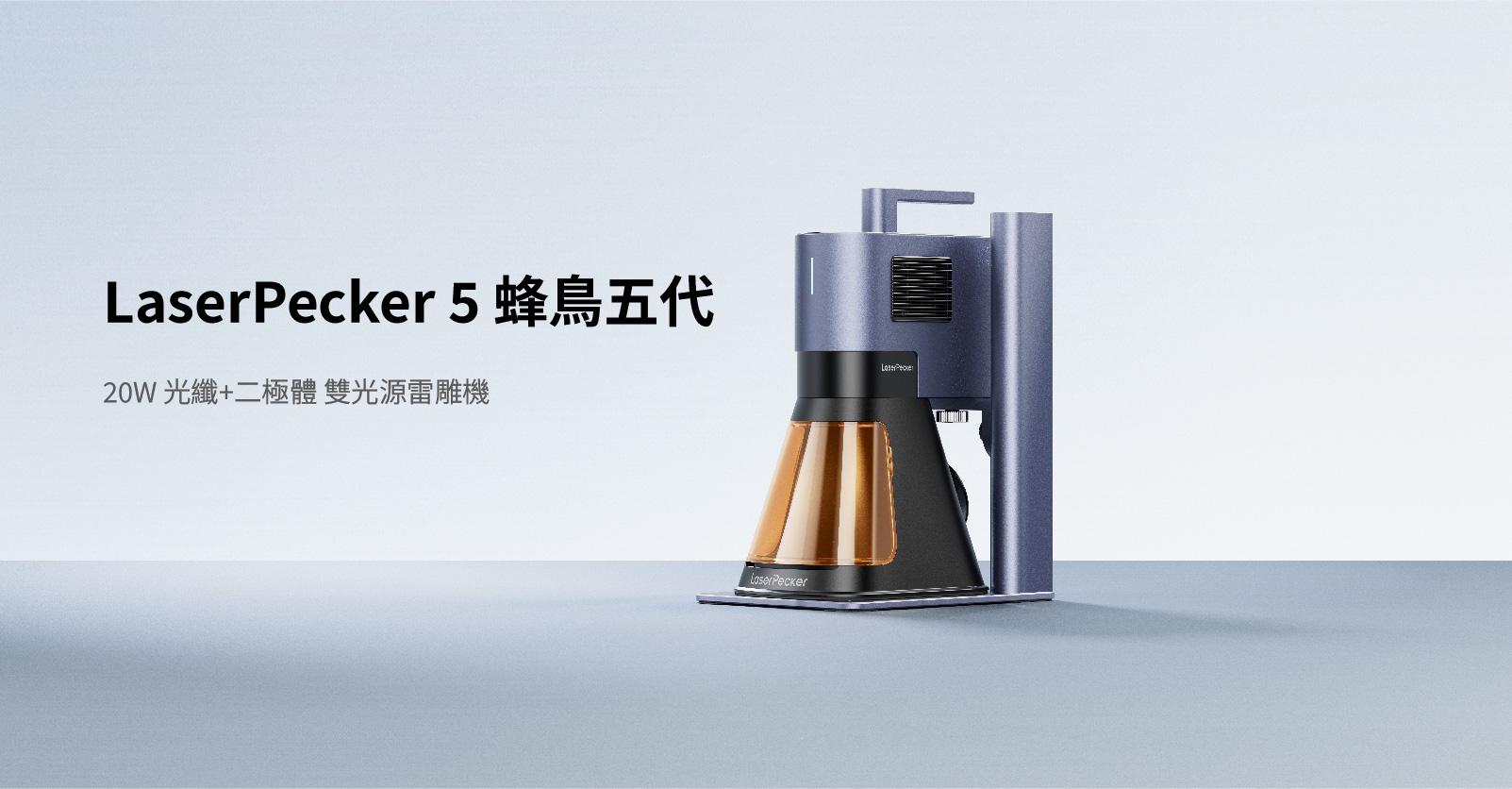
剛拿到 LaserPecker 5(LP5)不知道如何開始使用?這支繁體中文版開箱使用指南影片完整示範首次開箱到開始使用的流程。依官方使用者指南,第一次使用的順序是核對包裝清單、組裝電動支架與雷射單元、安裝錐形保護罩、接線並插入安全鑰匙,再以 LDS App 或電腦版軟體連線、雙紅點對焦後開始雕刻。
本篇重點
- 影片為 LaserPecker 5 開箱使用指南(繁體中文版),適合剛拿到 LP5 的新手。
- 開箱後先核對包裝清單,缺件或損壞可聯繫 LaserPecker 官方。
- 未插入安全鑰匙,機器將無法運作,App 或軟體會跳出錯誤提示。
- Wi-Fi 連線時,LP5 與手機必須連上同一個 2.4 GHz Wi-Fi。
- LP5 以雙紅點對焦,建議焦距 152 mm(±2 mm)。
LaserPecker 5 開箱使用指南影片(繁體中文版)
想要文字版的逐步說明,可以搭配閱讀LaserPecker LP5 使用者指南,裡面依官方說明整理了組裝、連線、對焦與 USB 隨身碟雕刻的完整步驟。
影片來源:LaserPecker TW YouTube 頻道
常見問題
Q1:LaserPecker 5 開箱後要先做什麼?
A1:先檢查包裝內的物品是否齊全。如發現缺少或損壞,可透過 support@laserpecker.com 聯繫 LaserPecker,也可以聯繫迪麥德協助處理。
Q2:LP5 組裝的順序是什麼?
A2:依官方使用者指南:先用 H2.5 六角扳手以 4 顆 M4x10 螺絲固定電動支架,再安裝雷射單元並調平,接著裝上錐形保護罩與前光濾光片,最後連接線材;排氣管或空氣清淨機可依需求另外連接。
Q3:LP5 通電後沒有反應,可能是什麼原因?
A3:先確認安全鑰匙是否已插入。官方說明未插入安全鑰匙時機器將無法運作,App 或軟體會跳出錯誤提示。
Q4:LP5 用 Wi-Fi 連線有什麼條件?
A4:機器與手機必須連上同一個 2.4 GHz Wi-Fi 網路。使用電腦版軟體第一次設定 Wi-Fi 或更換網路時,需要先用 USB 連接線把機器接上電腦。
Q5:LP5 怎麼對焦?
A5:LP5 採用雙紅點對焦,用電動支架調整雷射單元高度,兩個紅點重合即對焦完成,官方建議焦距為 152 mm(±2 mm)。預覽時要取下前光濾光片,開始雕刻前再裝回。
📩 歡迎加入我們的官方 LINE 獲得即時技術支援、操作諮詢,或預約機器展示與賞機服務
📖 如果你對雷射雕刻還有其他疑問,也歡迎閱讀更多相關文章
本文由迪麥德國際有限公司(DMD 3DPRINT)技術團隊撰寫。迪麥德位於台中市豐原區,為 Bambu Lab、Phrozen、FLUX、MAYYARD、xTOOL、Laserpecker 台灣經銷商,同時是大型工業 FDM 3D 列印機品牌 OGS(400/500/600 型)的製造商,提供設備銷售、維修、教育訓練與 3D 列印代印服務。
延伸閱讀
相關商品
需要大型列印或設備評估?
迪麥德國際有限公司(中區達億創新服務中心)
台中市豐原區葫蘆墩一街208號2樓
電話:04-2522-0169|LINE:【@dmd3d】|Email:【cy3dprint@gmail.com】
營業時間:週一至週五 10:00–18:00
歡迎預約來店。
最後更新:2026 年 10 月 15 日