
LaserPecker LP5 使用者指南:開箱組裝、LDS 連線到首次雕刻完整步驟
2025-09-26LaserPecker LP5 拆箱後,第一次使用的流程依序是:核對包裝清單、組裝電動支架與錐形保護罩、接線並確認安全鑰匙、安裝 LDS App 或電腦版軟體、以 Wi-Fi 或 USB 連線,最後設定參數、對焦、預覽並開始雕刻。以下依官方使用者指南逐步整理,並附上用 USB 隨身碟完成首次雕刻的快速入門與常見問題。
本篇重點
- 組裝順序:電動支架、雷射單元、調平、錐形保護罩與前光濾光片、線材連接、安全鑰匙、排氣管。
- 未插入安全鑰匙,機器將無法運作,App 或軟體會跳出錯誤提示。
- Wi-Fi 連線時,LP5 與手機或電腦必須在同一個 2.4 GHz Wi-Fi 網路;電腦版首次設定 Wi-Fi 需先接 USB 連接線。
- LP5 採雙紅點對焦,兩個紅點重合即對焦成功,建議焦距 152 mm(±2 mm)。
- 可從 USB 隨身碟匯入 .lpb 專案檔直接預覽與雕刻;預覽時要取下前光濾光片,雕刻前再裝回。
LaserPecker LP5 包裝清單有哪些?
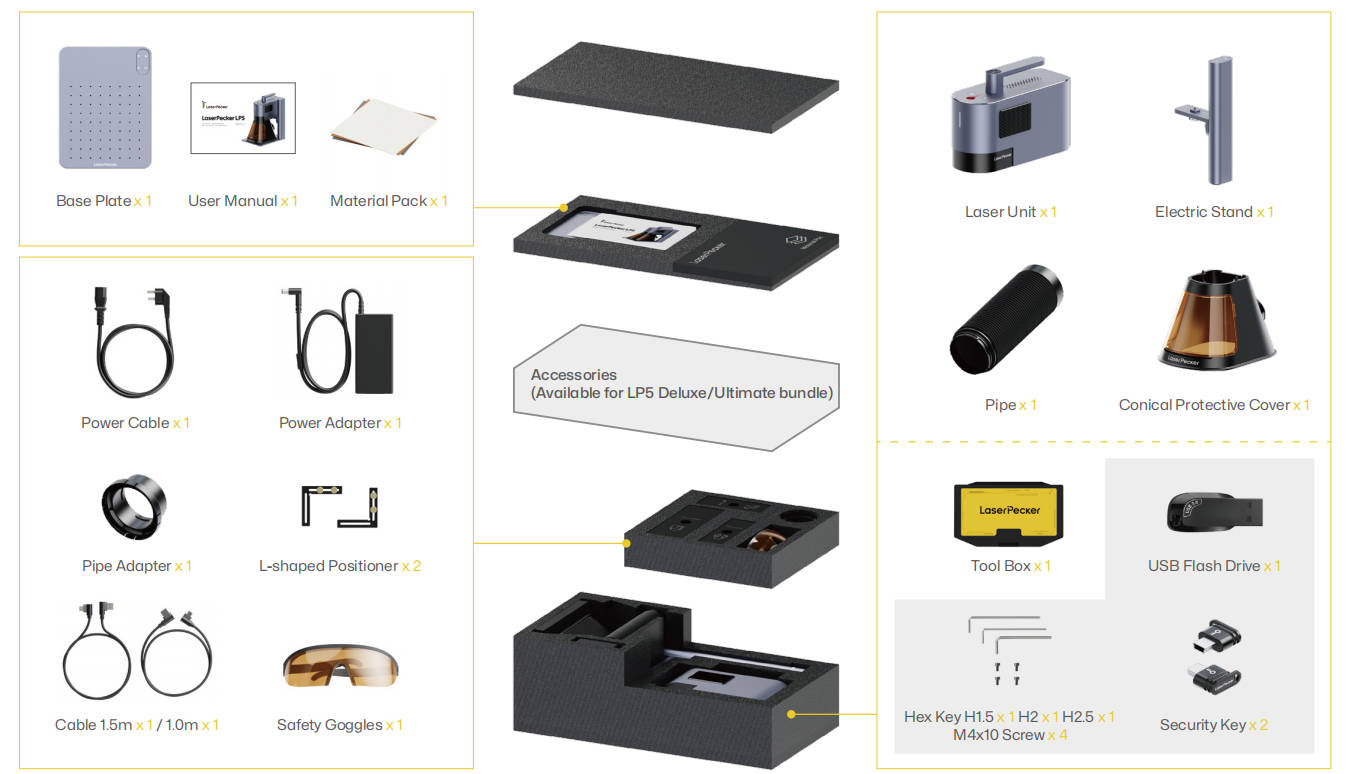
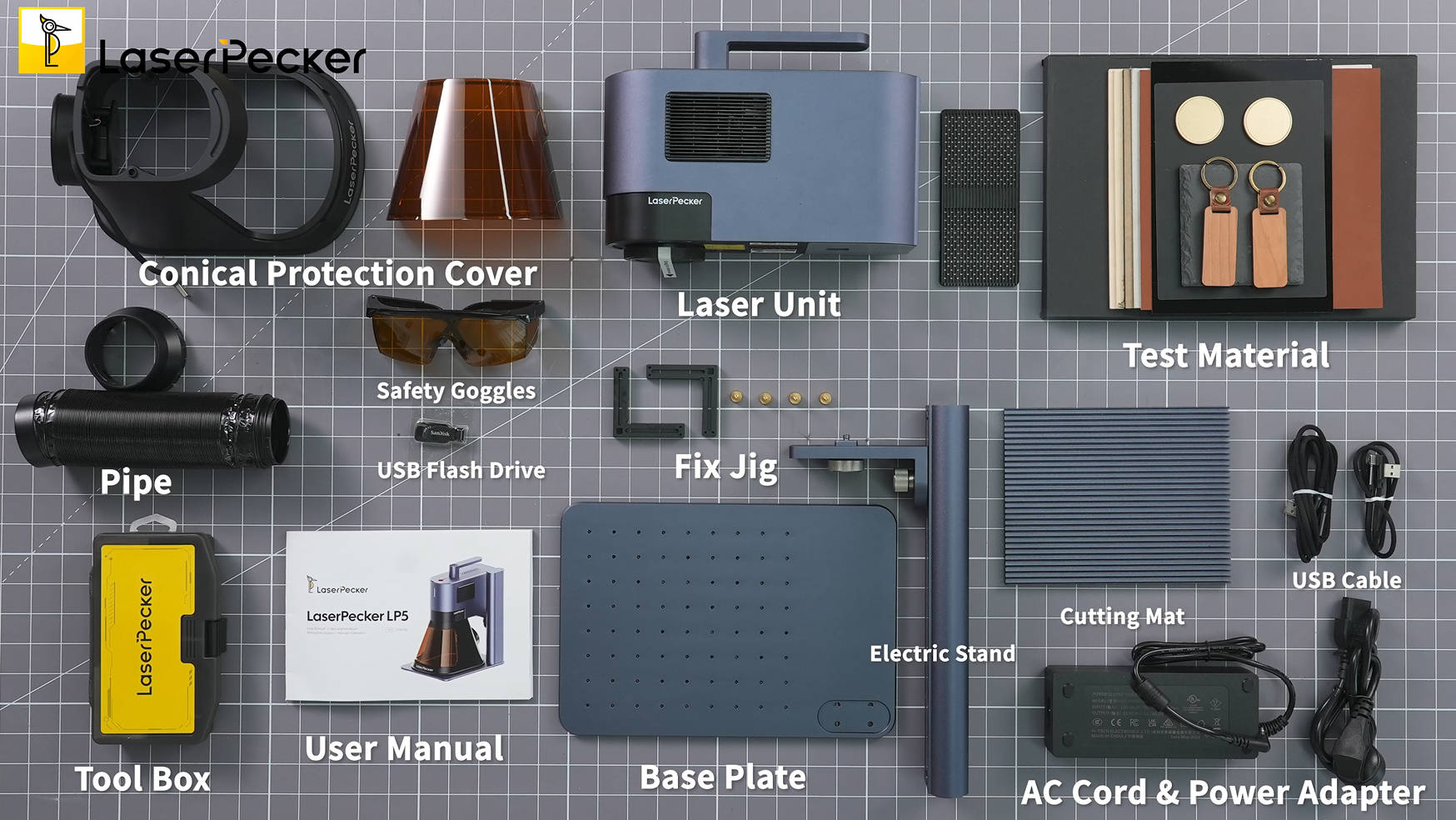
拆開 LaserPecker LP5 包裝後,先檢查包裝內的物品。如發現物品缺少或損壞,請透過 support@laserpecker.com 與 LaserPecker 聯繫。
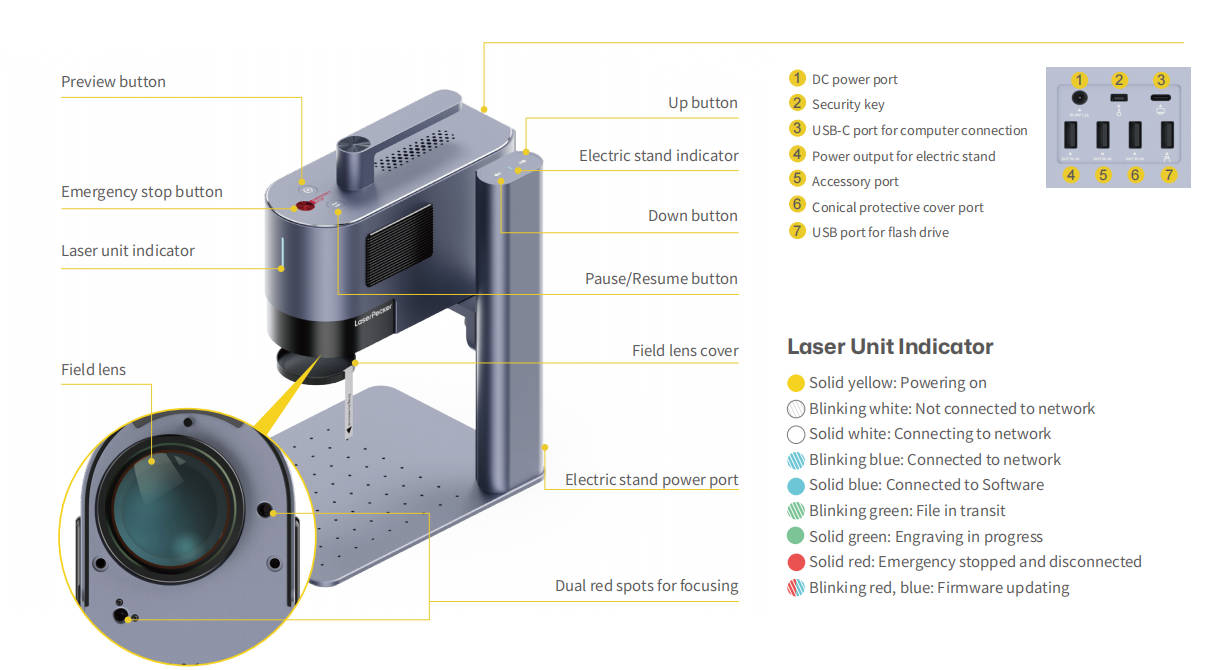
LaserPecker LP5 組件介紹
LaserPecker LP5 第一次使用前怎麼快速組裝?
1.1 電動支架組裝
步驟 1:使用 H2.5 六角扳手,鎖上底板底部的 4 顆 M4x10 螺絲,固定電動支架。
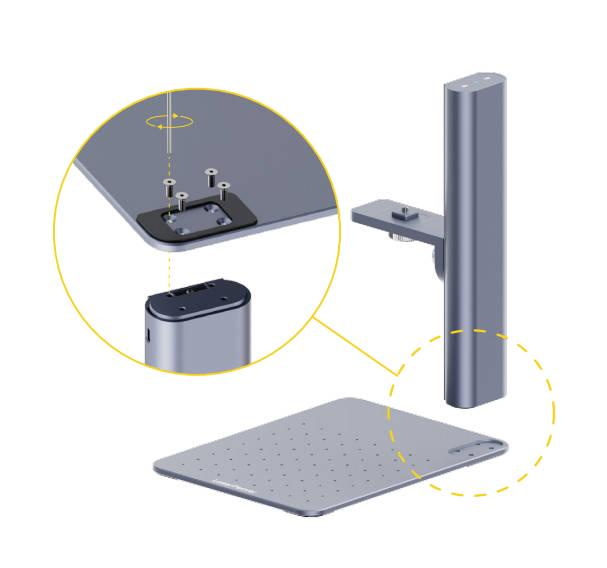
步驟 2:逆時針旋轉旋鈕,將雷射單元安裝到電動支架上。
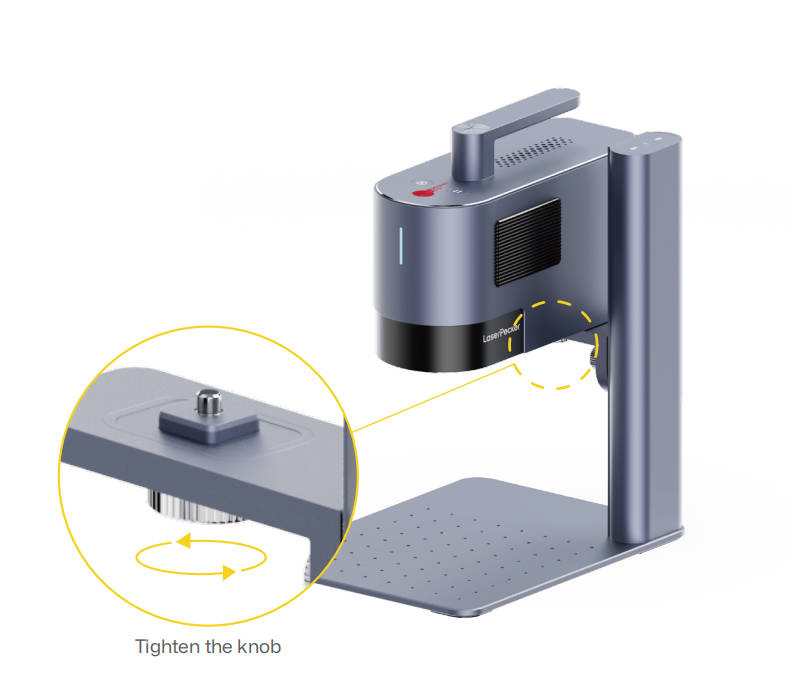
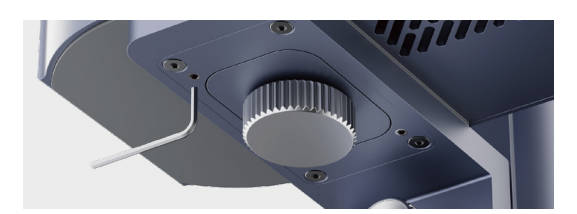
步驟 3:建議使用前先將雷射單元調平。若未調平,可使用 H2 內六角扳手調整懸臂上的兩個孔,將雷射單元調整至水平狀態。
1.2 錐形保護罩安裝
步驟 1:將錐形保護罩放在雷射單元下方,逆時針鎖緊保護罩頂部的兩顆螺絲,將保護罩固定在雷射單元上。(操作時務必避免觸碰鏡頭)
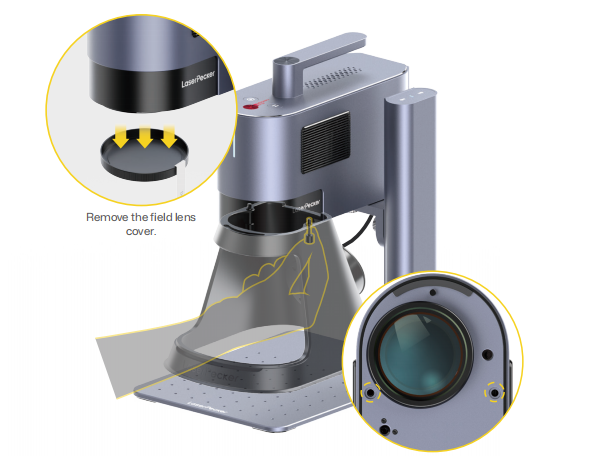
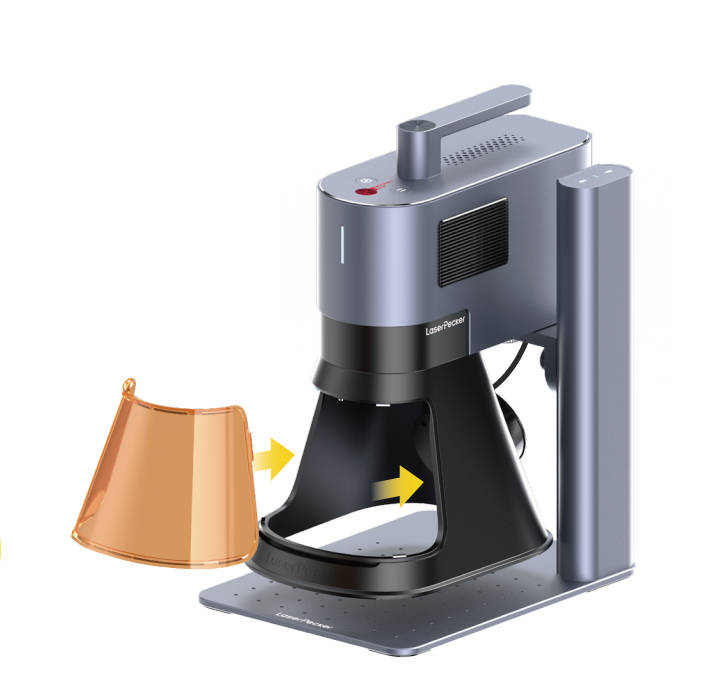
步驟 2:安裝前光濾光片。
1.3 線材連接
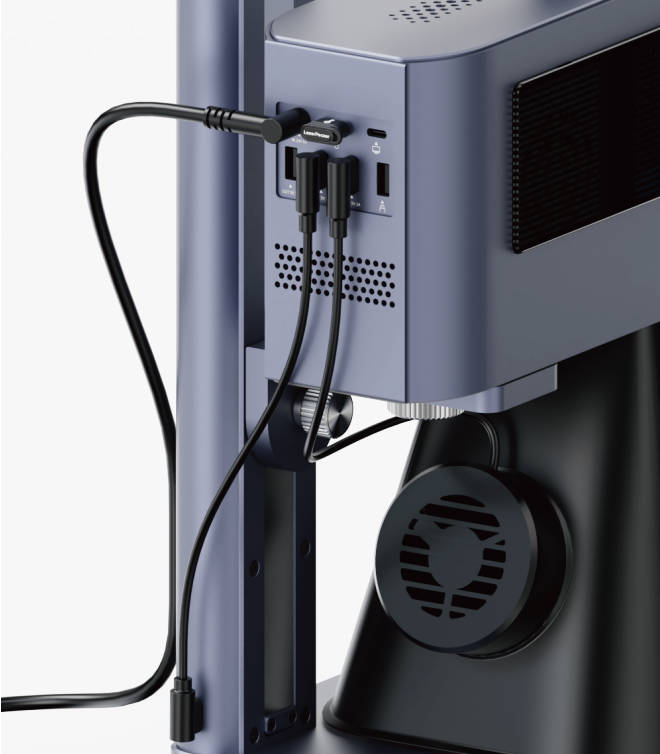
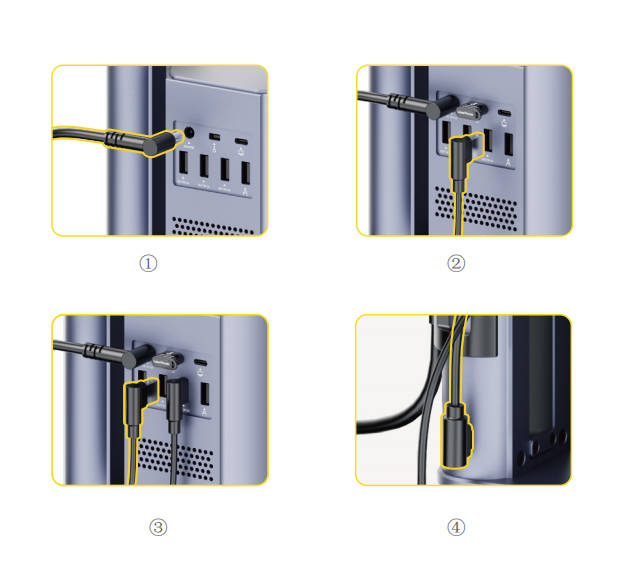
LP5 的正確線材連接方式如下:
- 將電源線和電源轉接器接上電源。
- 將錐形保護罩的線材接到連接埠。
- 將 0.6 公尺線材的 USB-A 端,接到雷射單元的電源輸出埠。
- 將 USB-C 端接到電動支架的電源連接埠。
1.4 檢查安全鑰匙
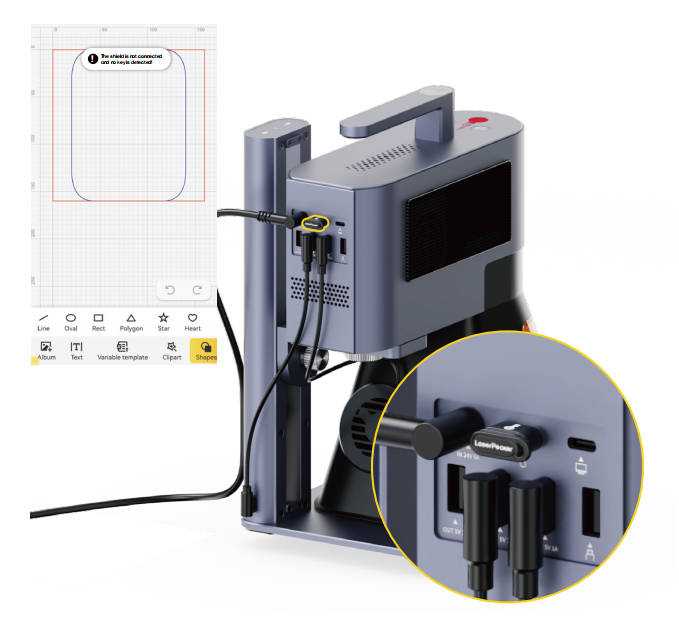
使用前請確認安全鑰匙已正確插入。如果沒有插入安全鑰匙,機器將無法運作,App 或軟體中會跳出錯誤提示。
1.5 安裝排氣管
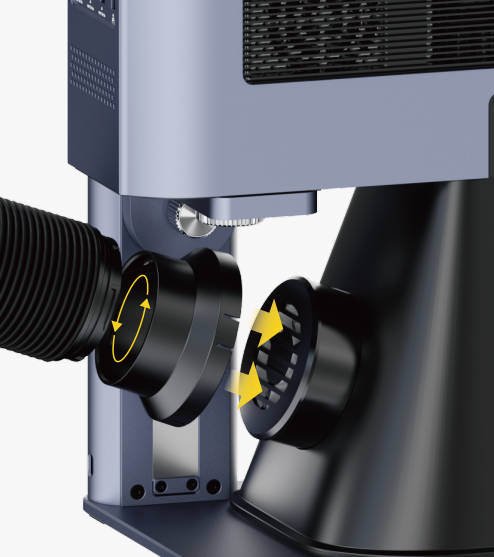
保護罩內建排氣扇,可透過轉接器連接到排氣管或空氣清淨機。
*包裝內不含空氣清淨機,如有需要請另外購買。
LaserPecker Design Space(LDS)怎麼下載安裝?
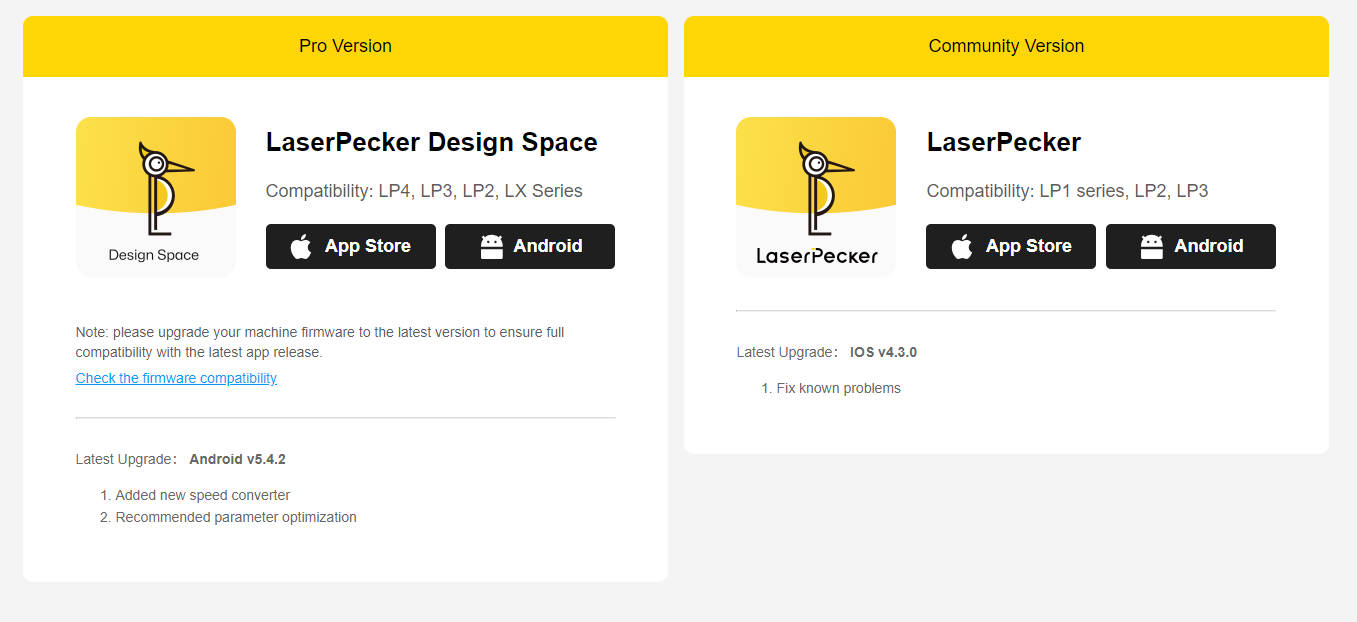
2.1 LDS App
在 App Store 或 Google Play 搜尋「LaserPecker Design Space」,或前往 LaserPecker Design Space(LDS)App 頁面,下載並安裝到手機上。
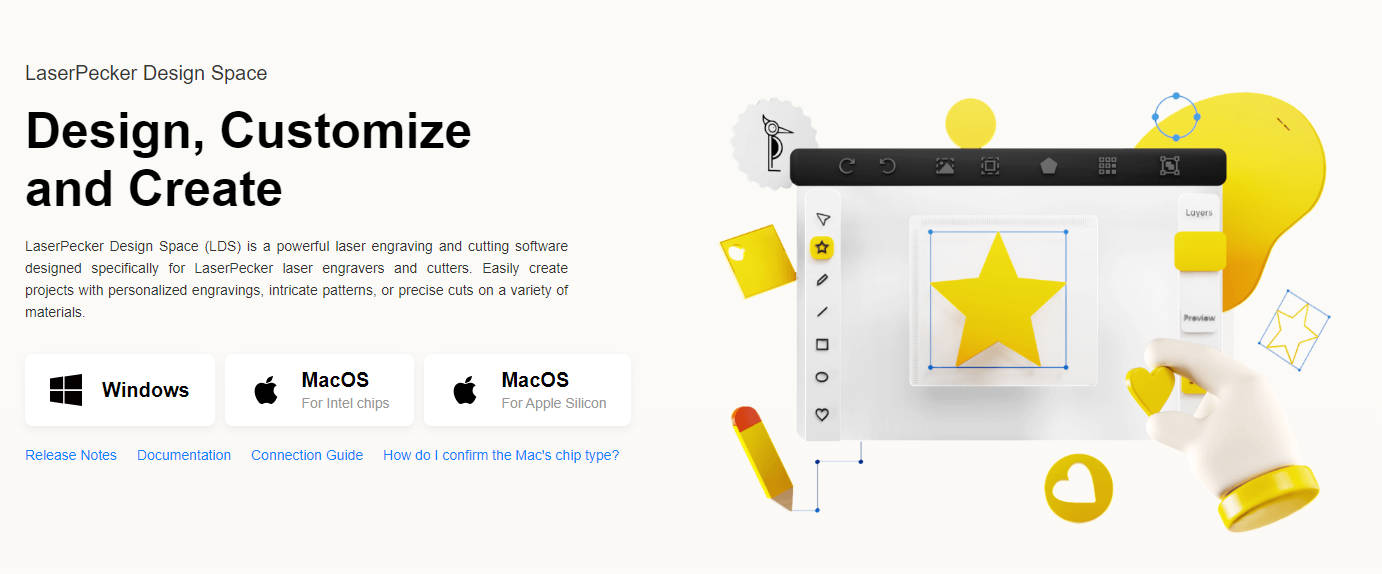
2.2 LDS 電腦版軟體
前往 LaserPecker Design Space(LDS)軟體頁面,下載軟體並安裝到電腦上。
LP5 怎麼連接 LDS App 與電腦版軟體?
3.1 透過 Wi-Fi 連接 App
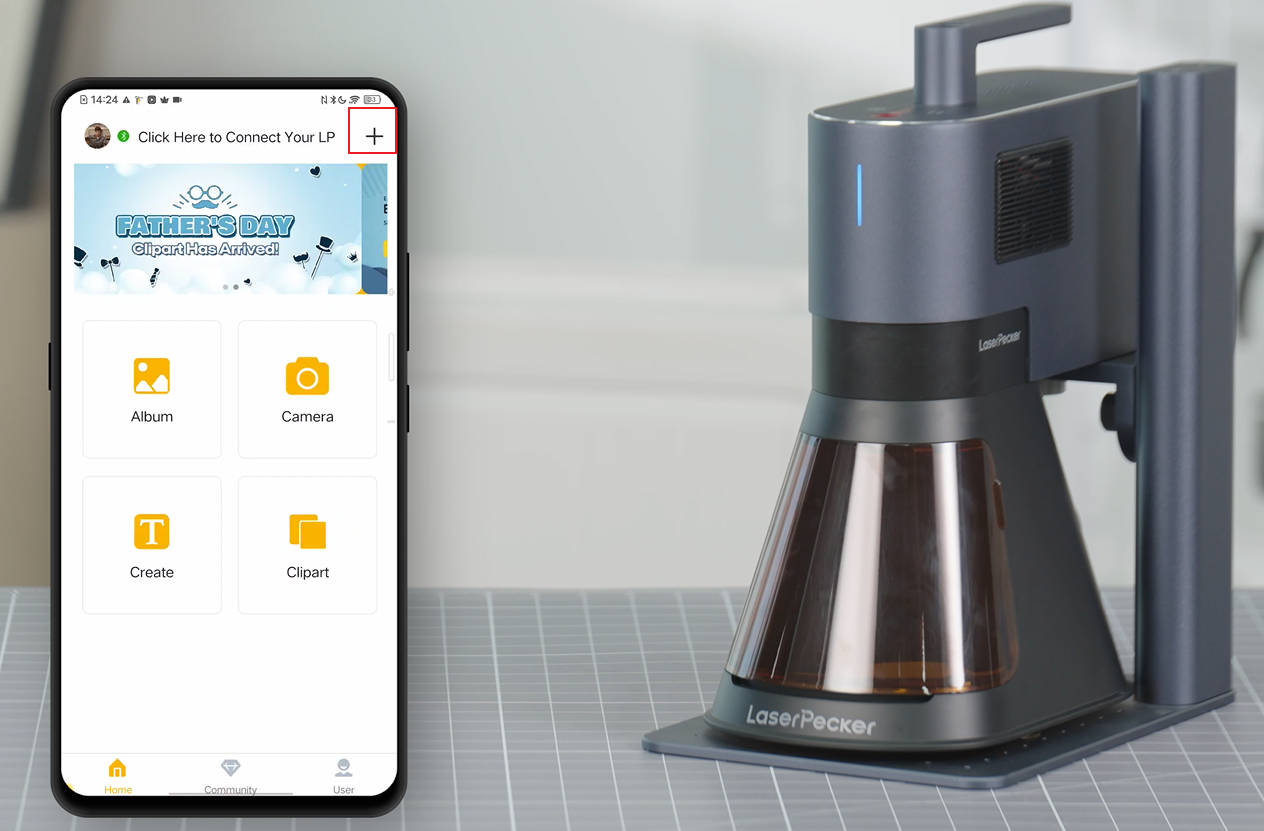
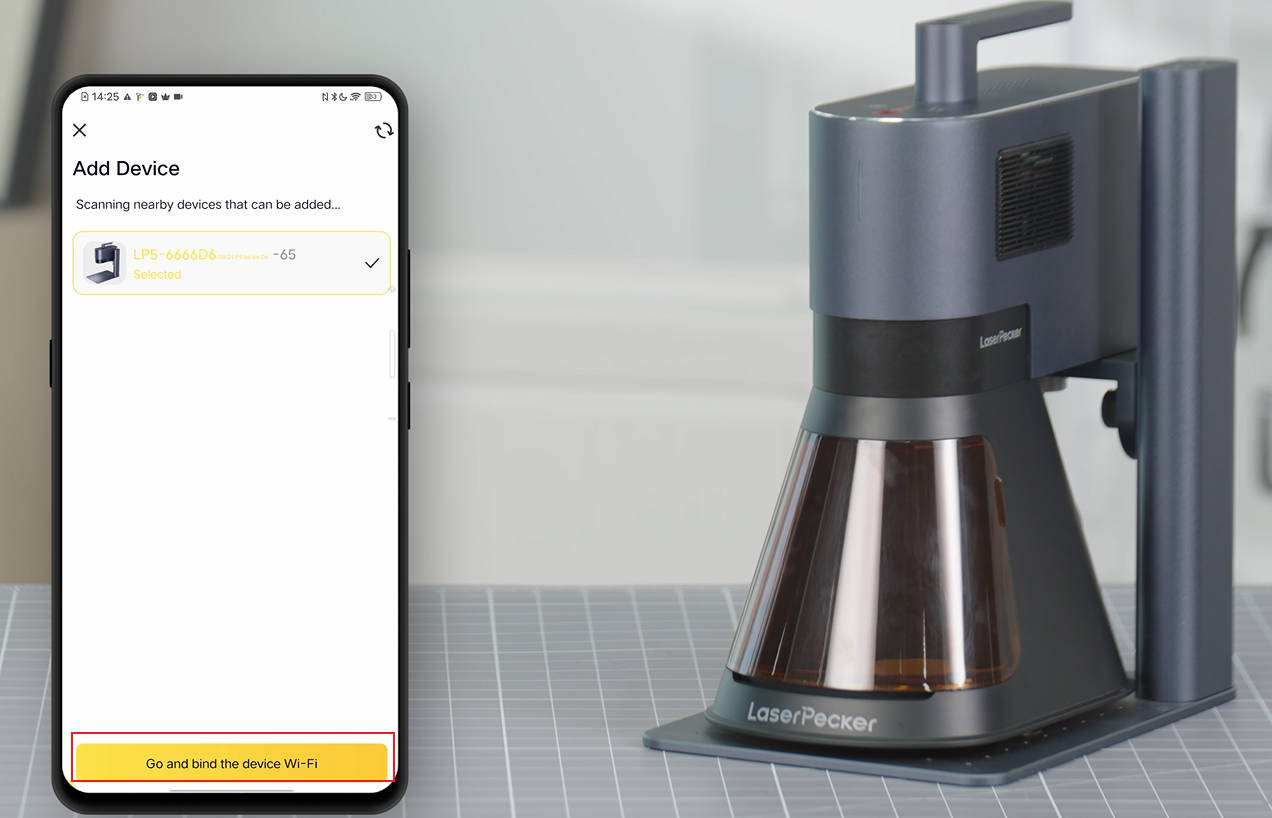
開啟 LaserPecker Design Space App,點右上角的「+」,選擇機器型號「LP5」。
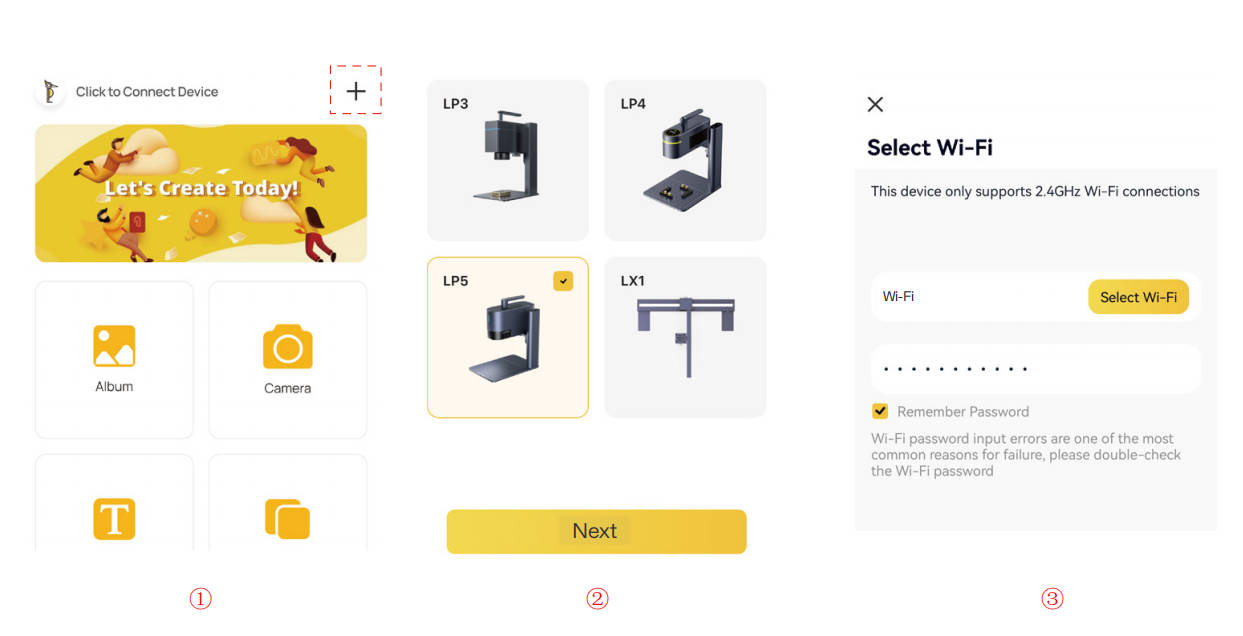
將手機連上 Wi-Fi 網路,再依照指示為 LP5 設定 Wi-Fi 網路。(請確認機器和手機連在同一個 2.4 GHz Wi-Fi 網路)
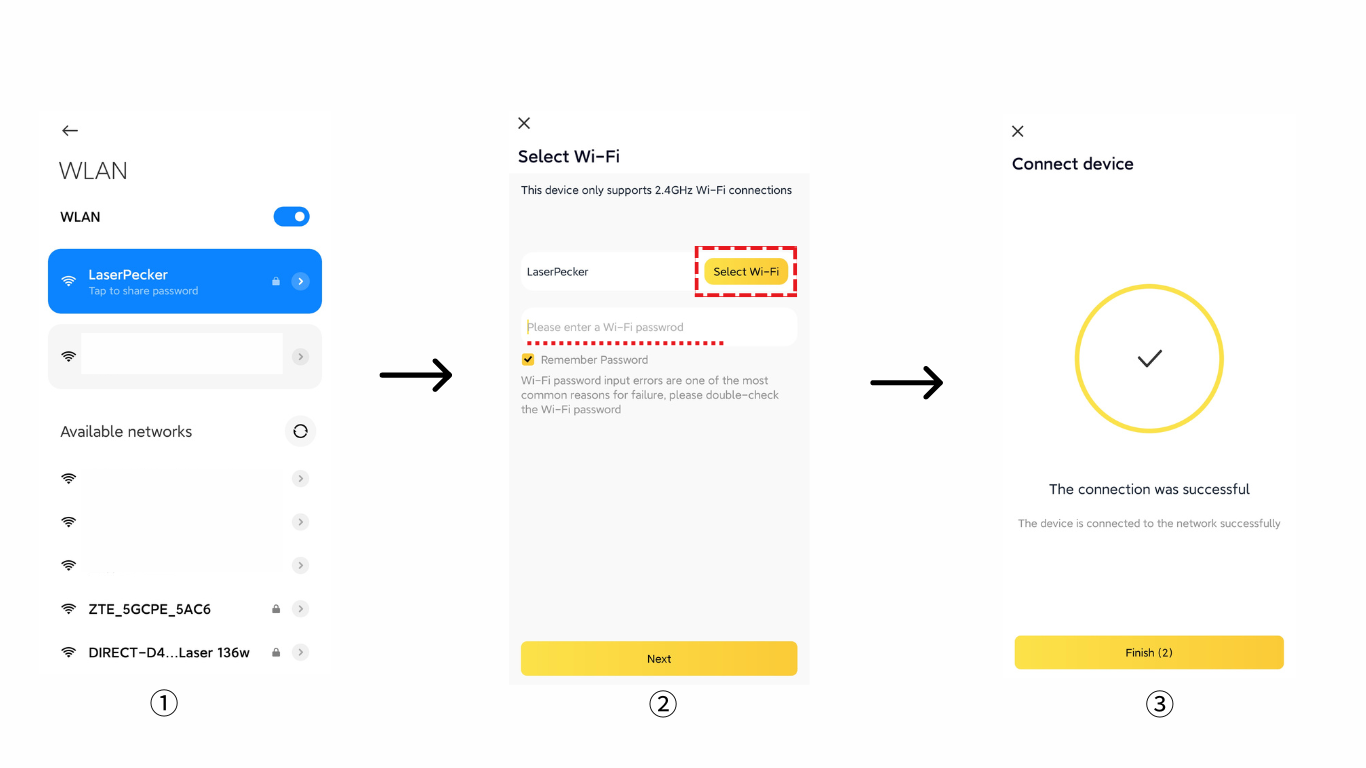
連線成功後,雷射單元指示燈會恆亮藍燈。
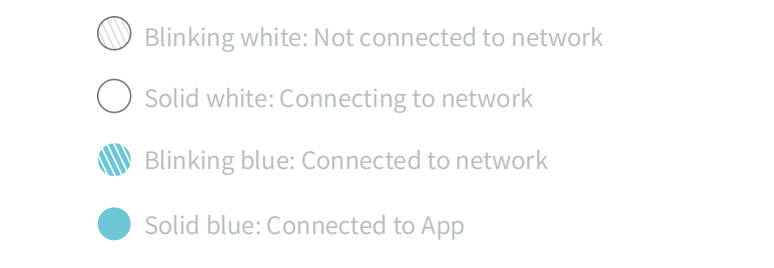
注意事項:
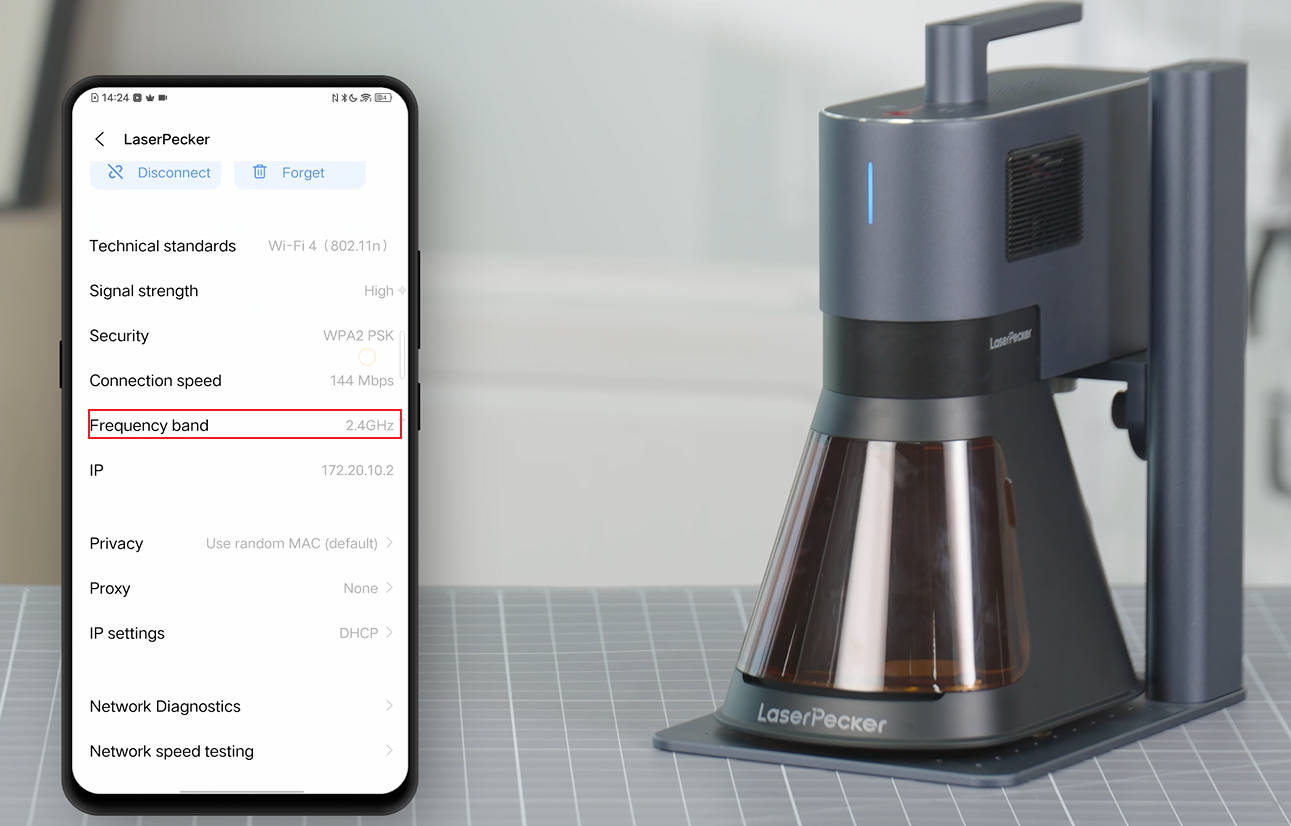
- 機器和手機必須在同一個 2.4 GHz Wi-Fi 網路下。
- 上述步驟適用於首次設定 Wi-Fi 網路,或更換 Wi-Fi 網路時。
3.2 透過 1.5 公尺 USB 連接線連接電腦版軟體
步驟 1:將 1.5 公尺連接線的 USB-C 端,接到雷射單元的 USB-C 連接埠。
步驟 2:將 USB-A 端接到電腦的 USB-A 連接埠。

步驟 3:開啟 LDS 軟體,點右上角的「連接裝置」,點選「USB」,再選擇這台 LP5。
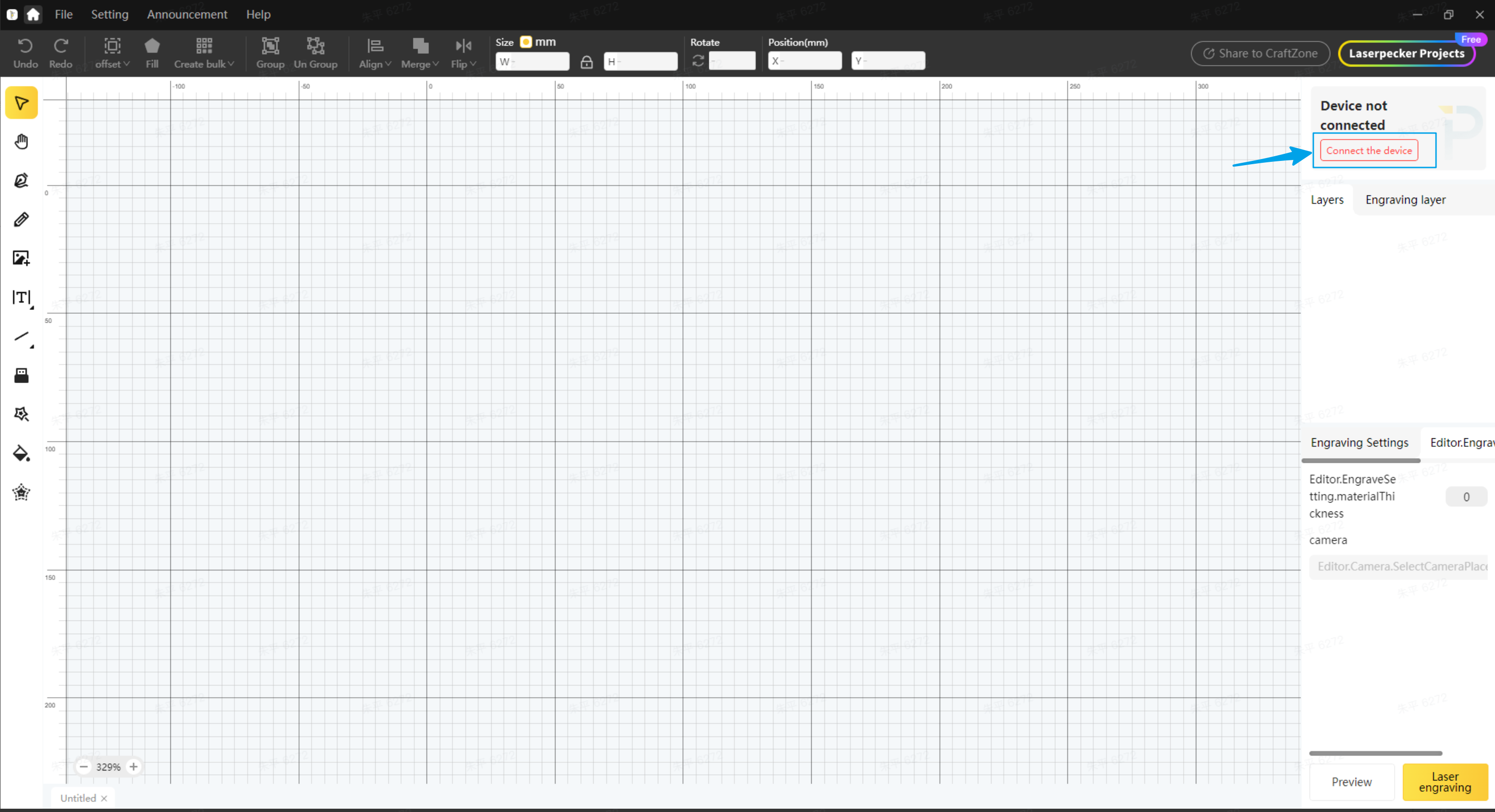
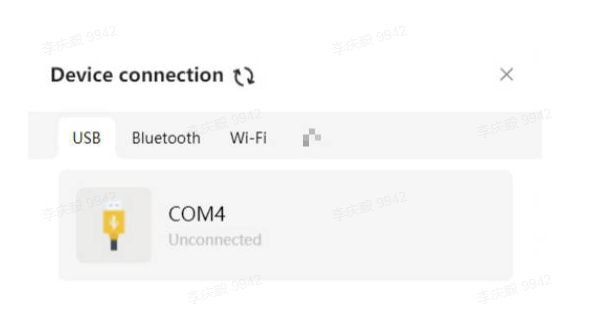
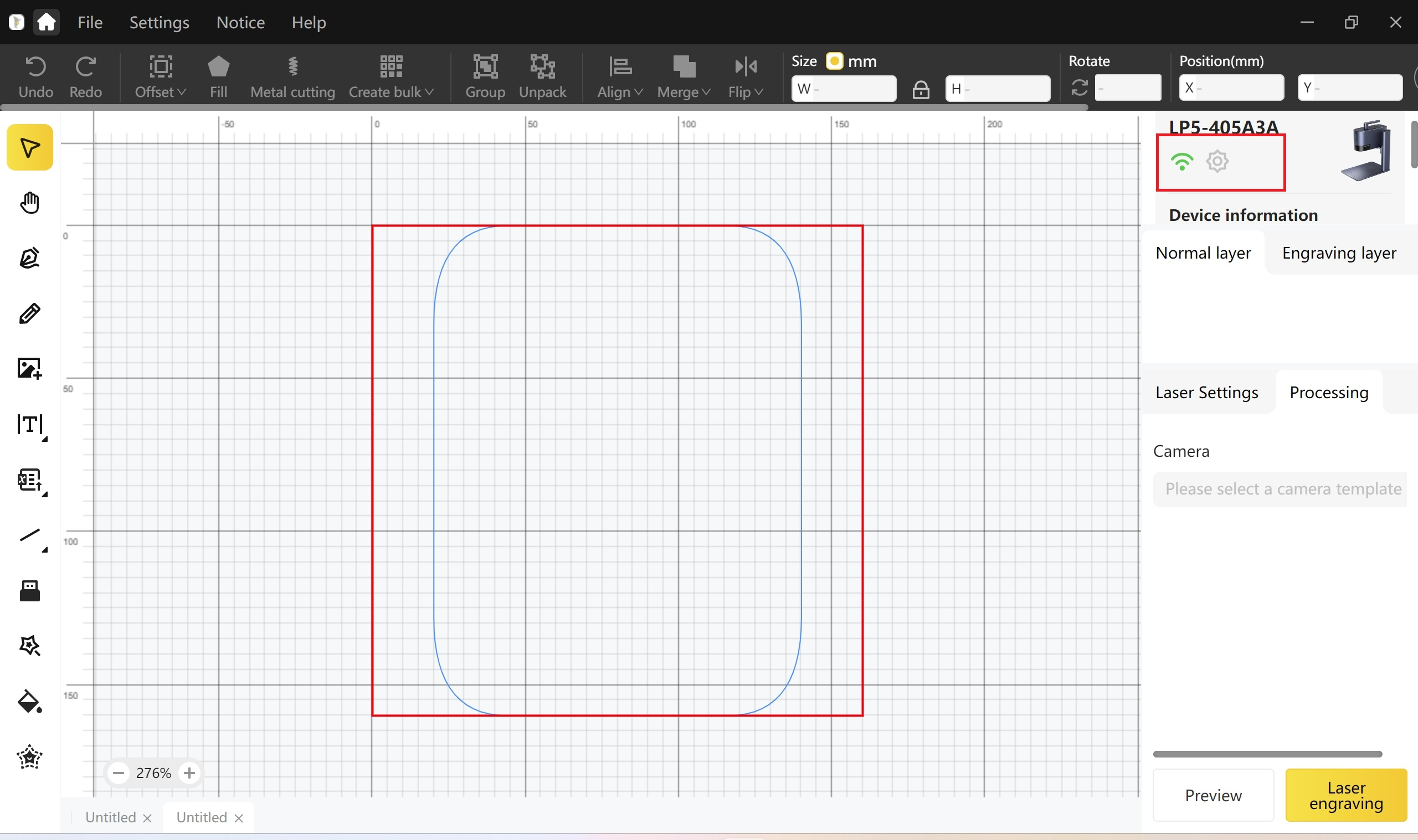
3.3 透過 Wi-Fi 連接電腦版軟體
步驟 1:首次設定 Wi-Fi 網路時,必須先用 USB 連接線將機器接上電腦,透過這個 USB 連線才能替機器設定 Wi-Fi。
步驟 2:接上連接線後,點軟體右上角進入機器設定頁面。
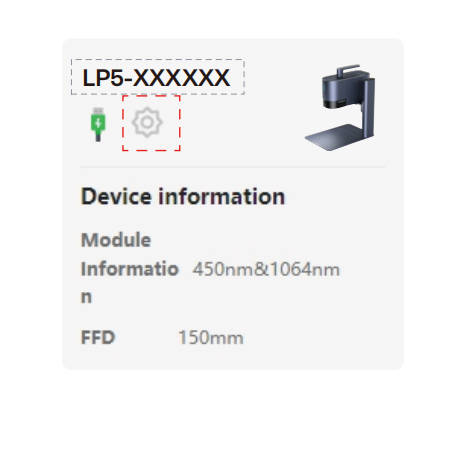
步驟 3:選擇「Wi-Fi 設定」,依照指示為 LP5 設定 Wi-Fi 網路。
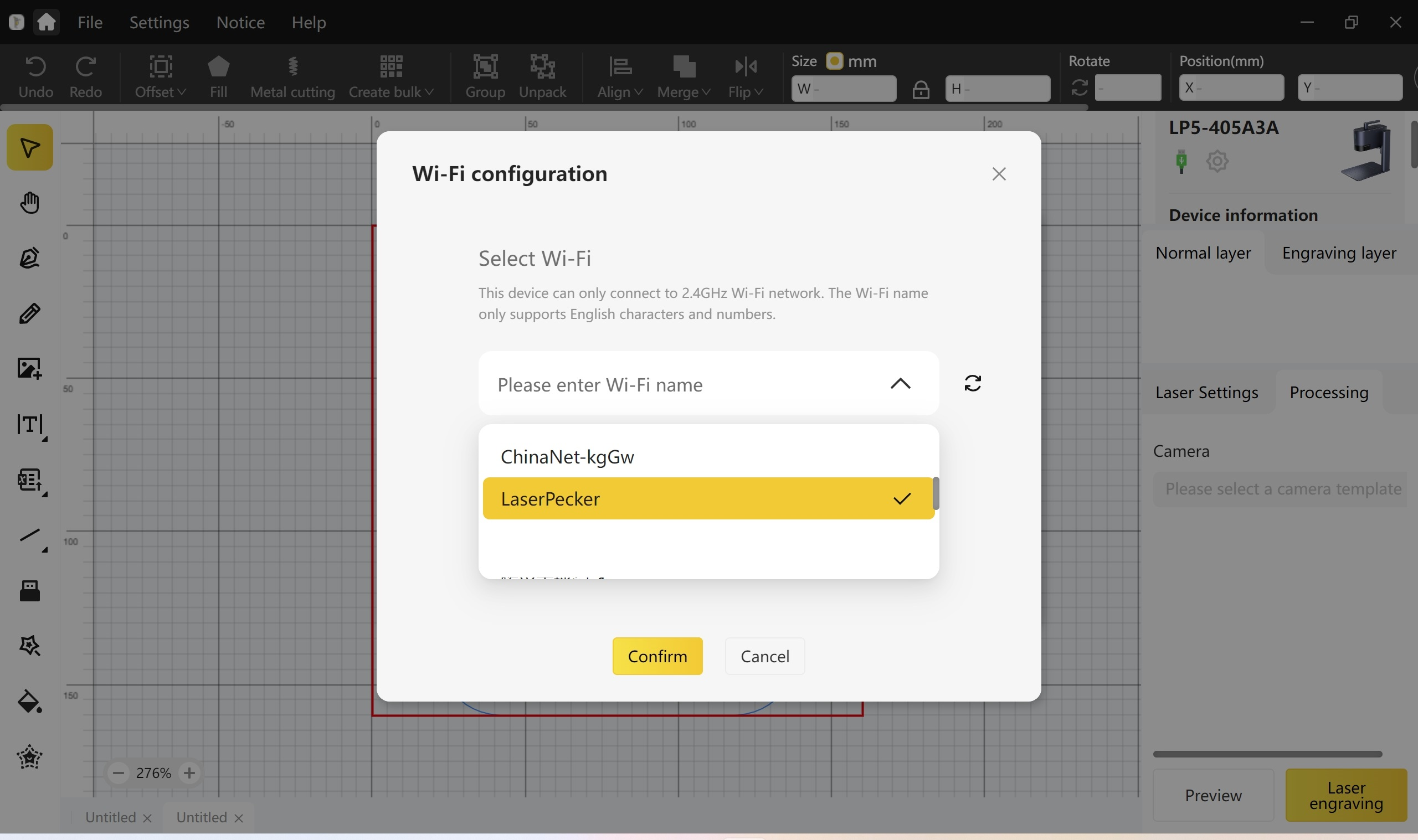
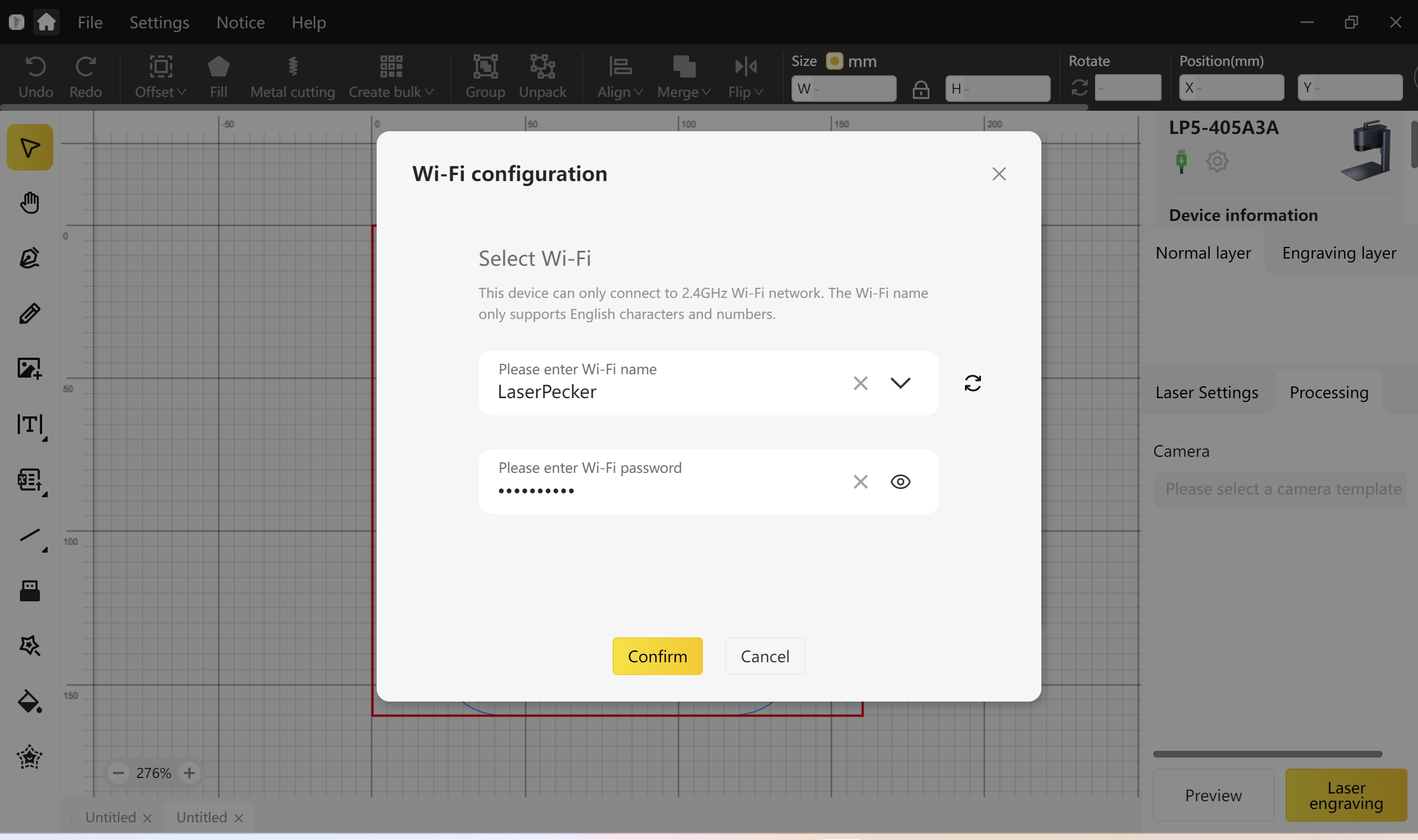
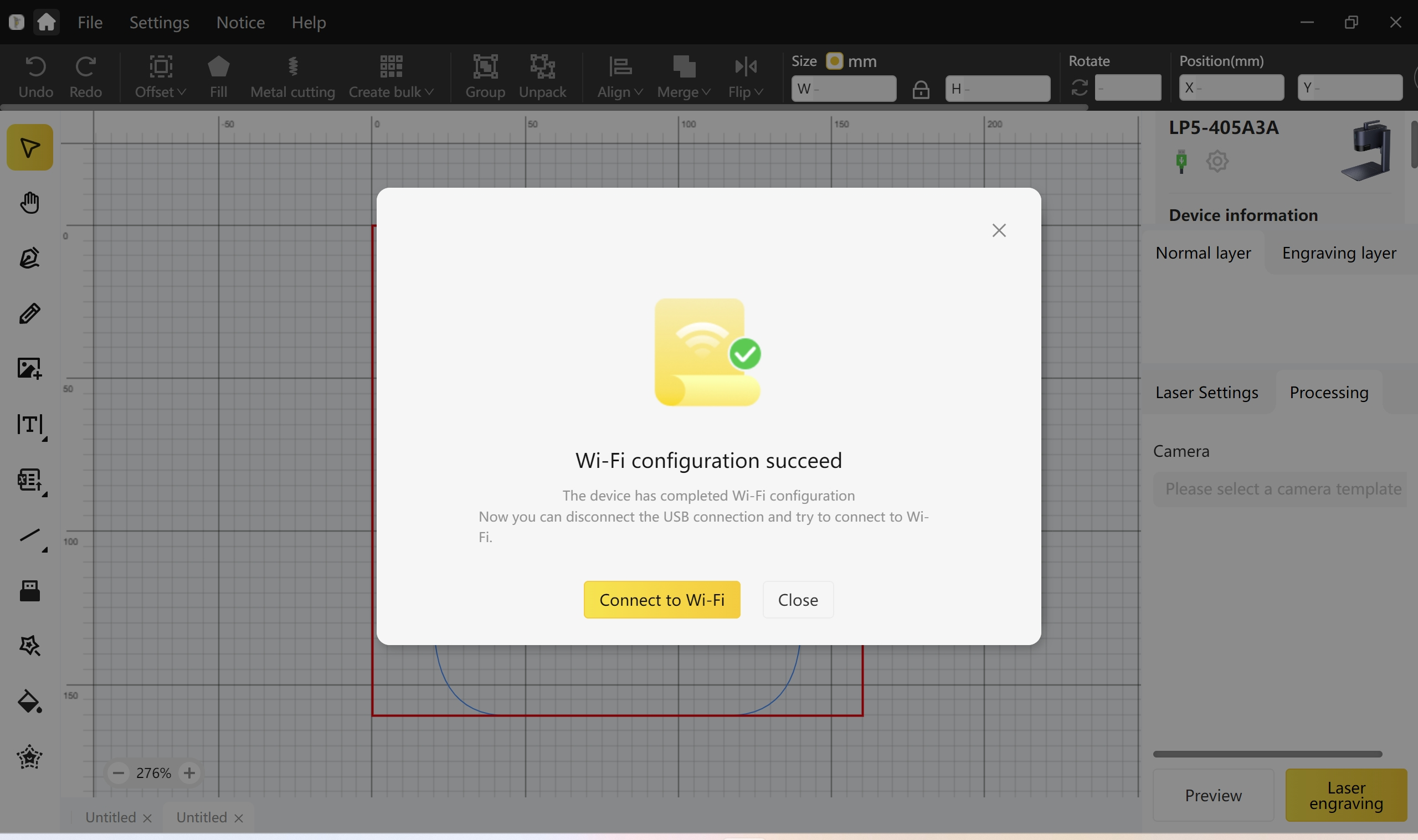
步驟 4:Wi-Fi 設定成功後,點「連接 Wi-Fi」按鈕。(點按鈕之前,請先拔掉 USB 連接線)
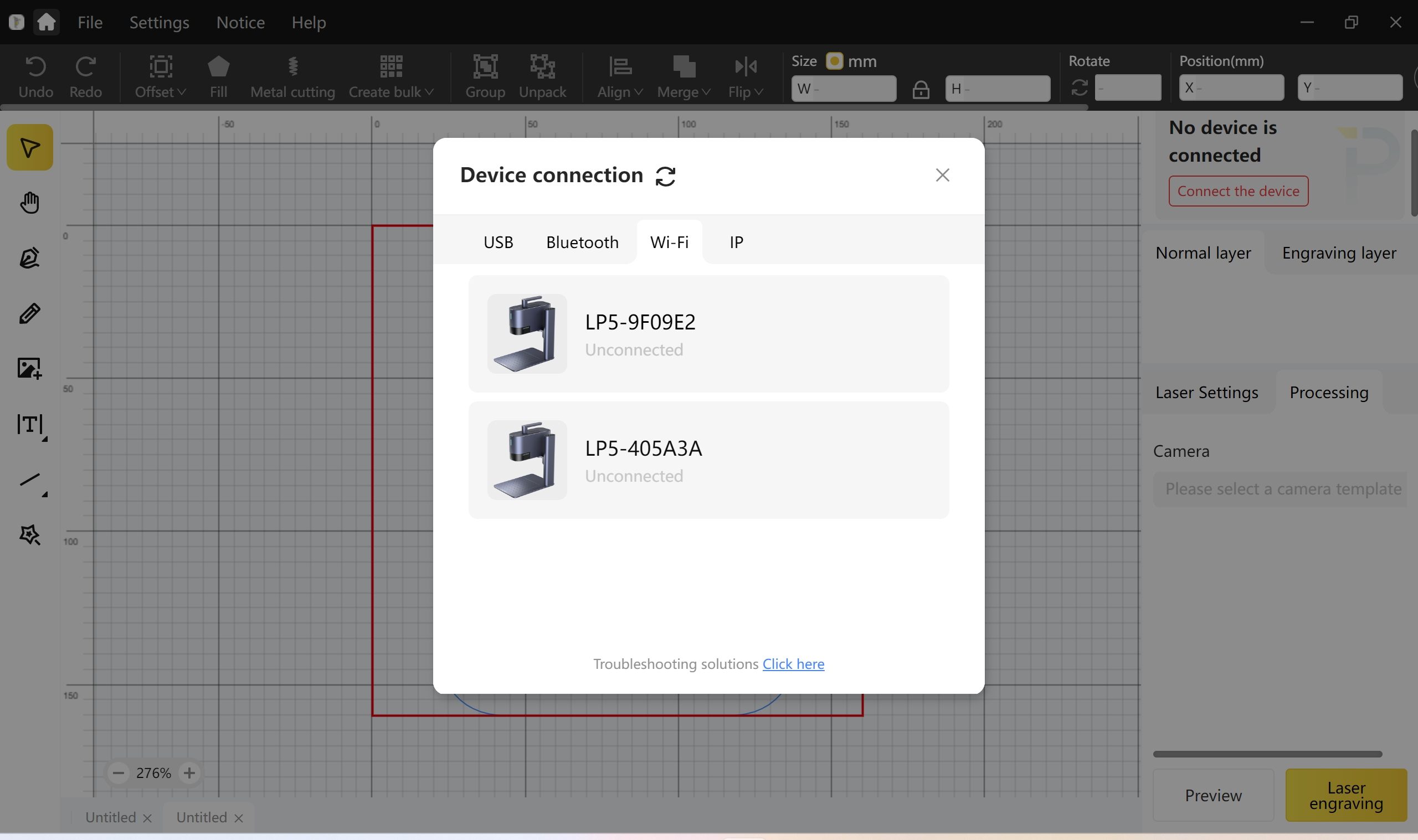
步驟 5:點右上角的「連接裝置」,點選 Wi-Fi,再選擇這台 LP5。
注意事項:
- 機器和電腦必須在同一個 2.4 GHz Wi-Fi 網路下。
- 步驟 1~4 適用於首次設定或更換 Wi-Fi 網路;如果不是這兩種情況,請直接跳到步驟 5。
LP5 怎麼開始雕刻與切割?
4.1 建立專案/從 USB 匯入專案
可以使用 LDS 建立自己的設計。
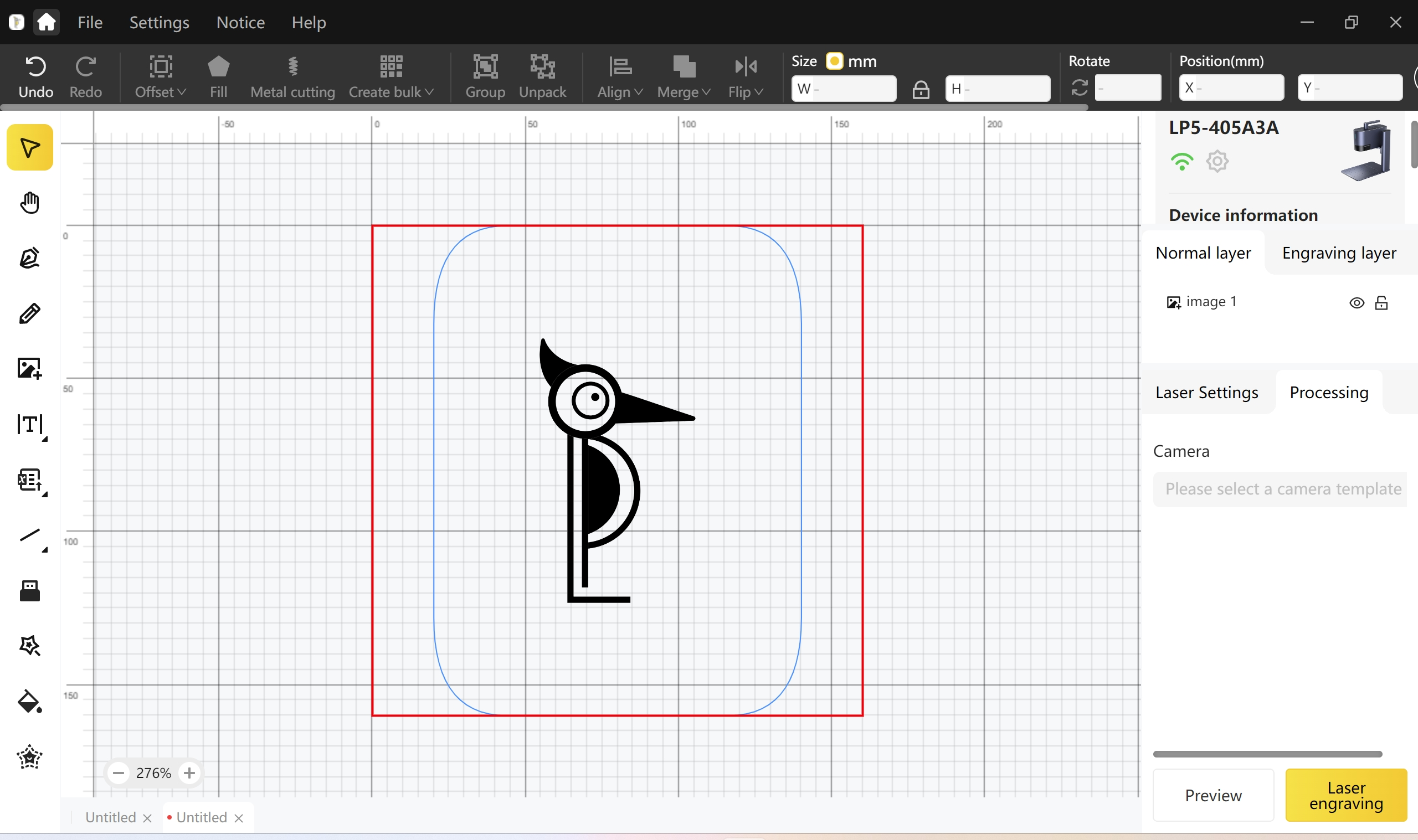
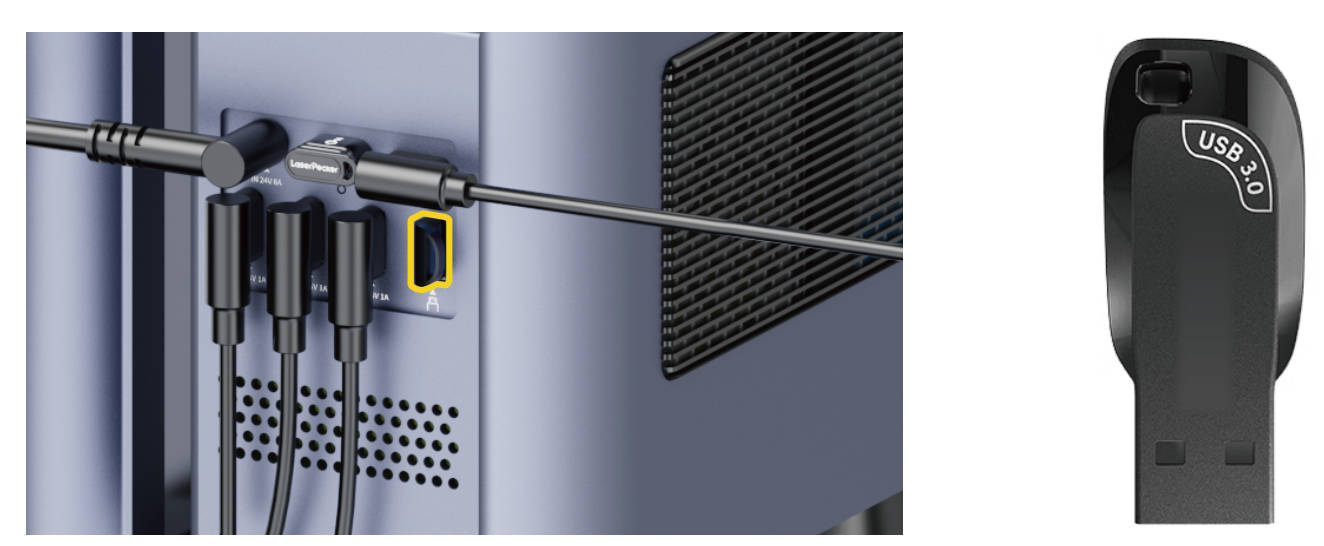
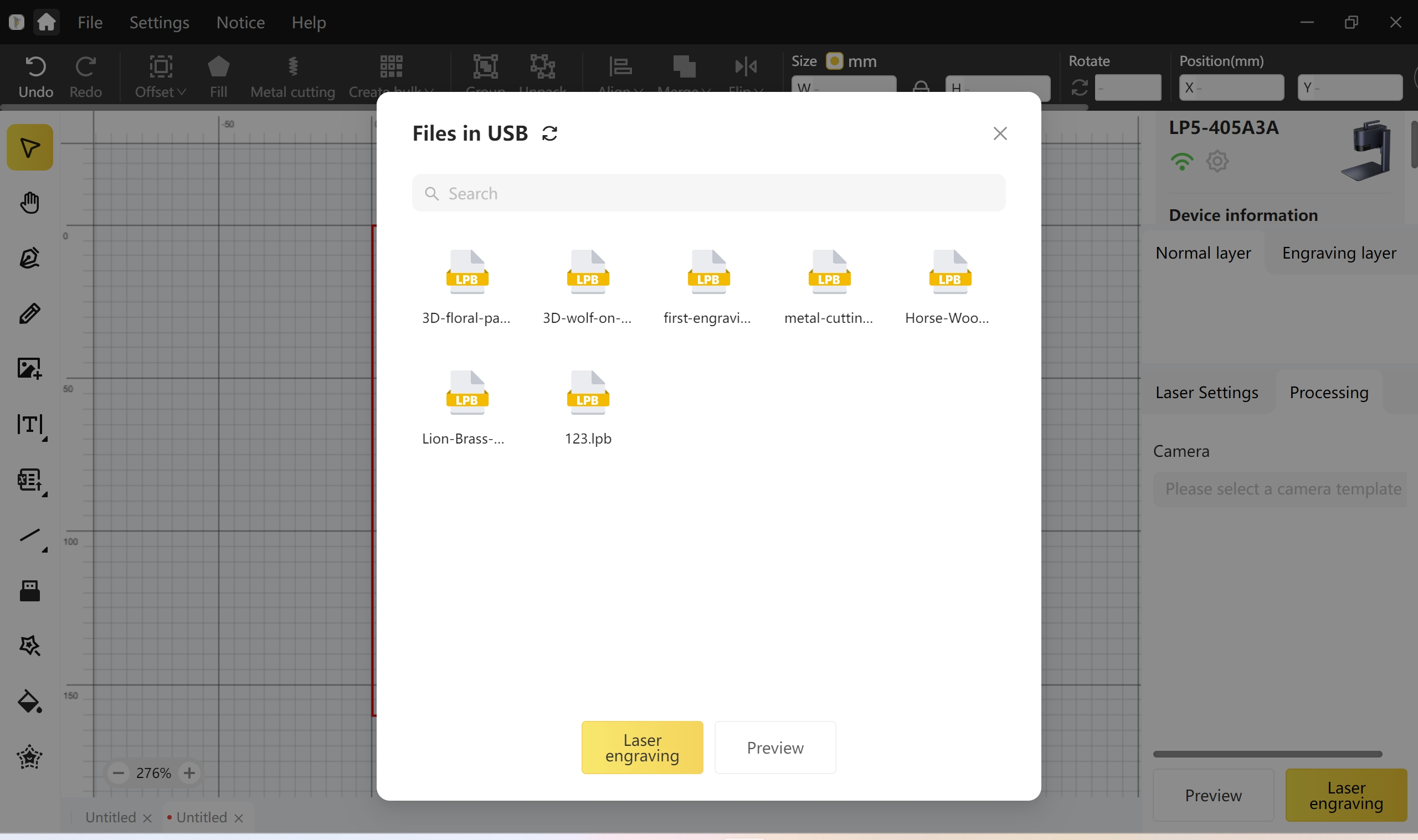
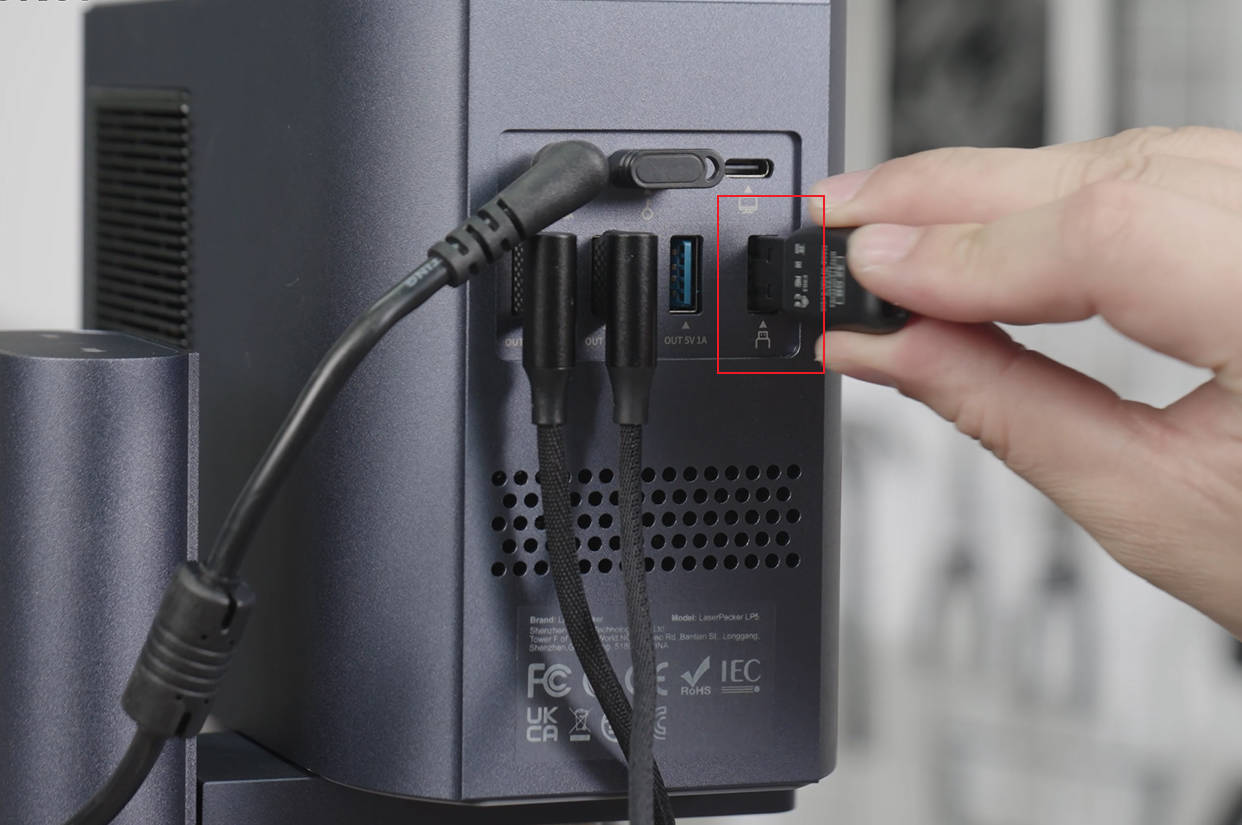
LP5 也提供全新的專案啟動方式:從 USB 匯入專案。將 USB 隨身碟插入機器後,即可用電腦版軟體或手機 App 選擇隨身碟中的專案檔(.lpb)進行預覽與雕刻。
4.2 設定參數
和以往一樣,需要透過 LDS 軟體或 App 設定雕刻或切割參數,才能達到想要的效果。
4.3 對焦
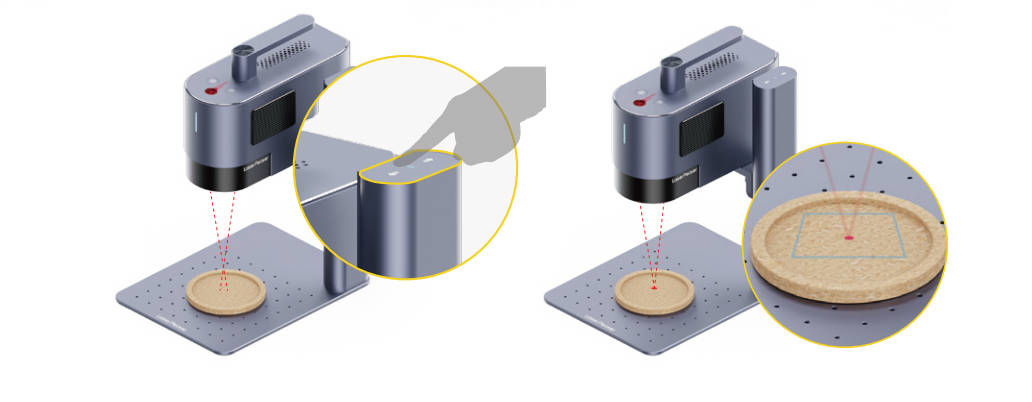
LP5 採用雙紅點對焦:將材料放在底板上,透過 App 或電腦版軟體啟動預覽模式,或在機器設定中開啟紅點對焦模式,觀察兩個紅點。調整電動支架高度,直到兩個紅點重合,即對焦成功。
4.4 預覽
LP5 提供三種預覽模式:矩形預覽、輪廓預覽和中心點預覽。這些模式讓雕刻範圍更清楚,方便掌握工作區域。
4.5 雕刻/切割
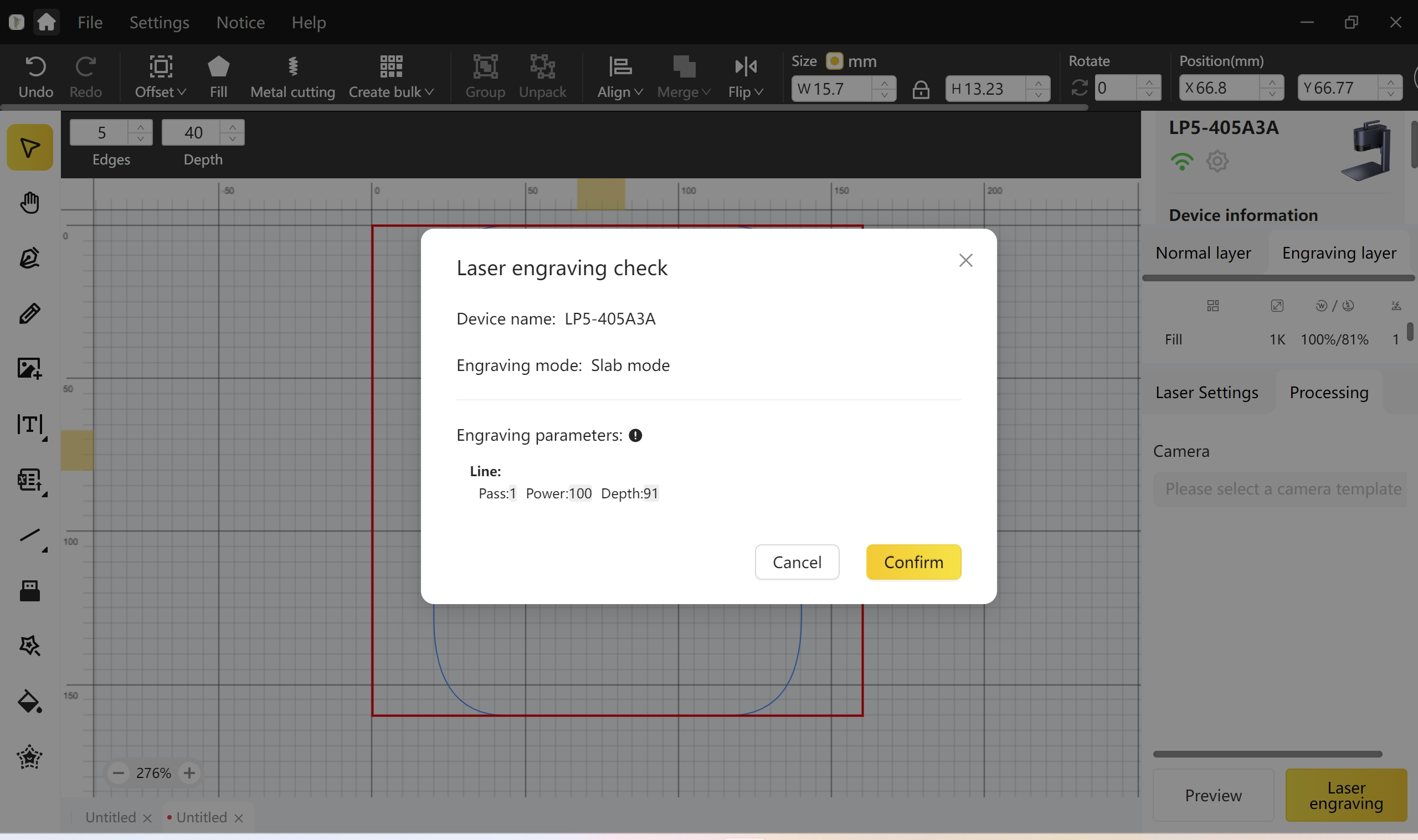
預覽並確認雕刻範圍後,點「確認」即可開始雕刻與切割。
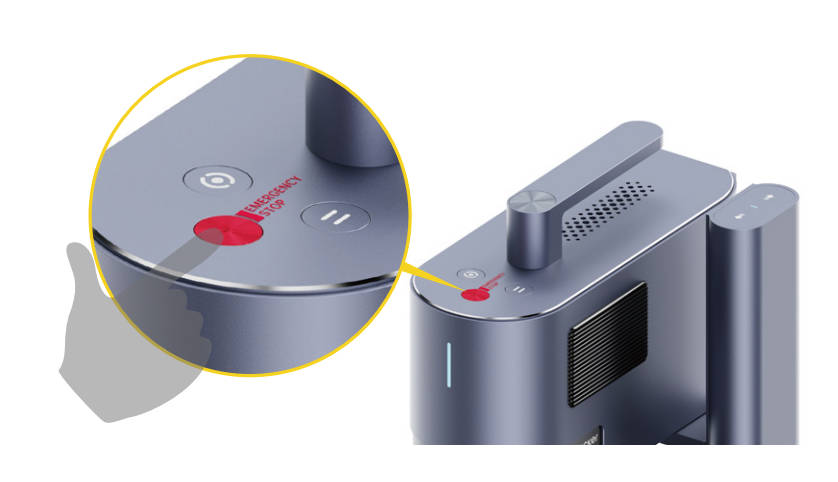
*緊急停止
加工過程中如果發生錯誤或機器故障,請按下緊急停止按鈕,斷開連線並停止加工。
快速入門:用 USB 隨身碟完成 LP5 第一次雕刻
1. 連線
開啟行動裝置的「設定」。
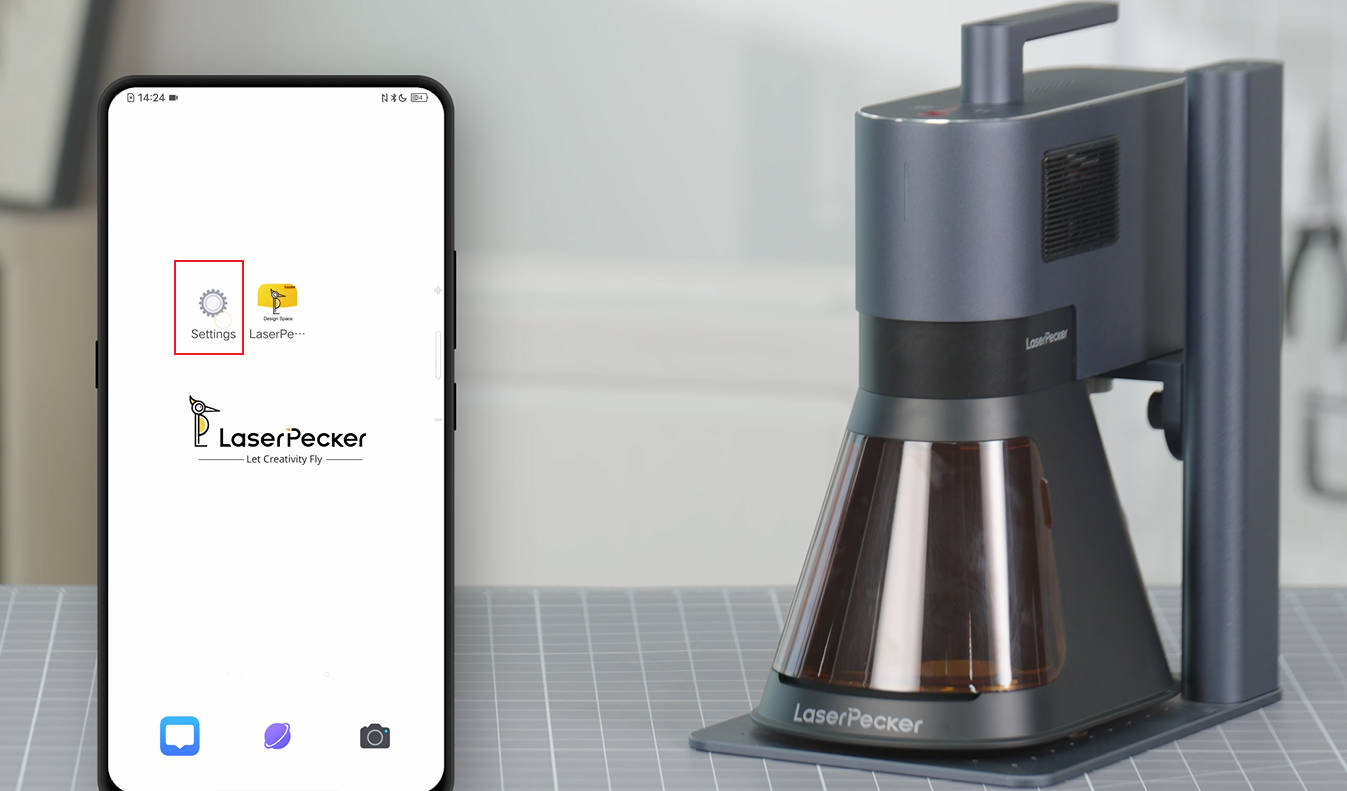
選擇一個 Wi-Fi 網路並輸入密碼,將行動裝置連上網路。
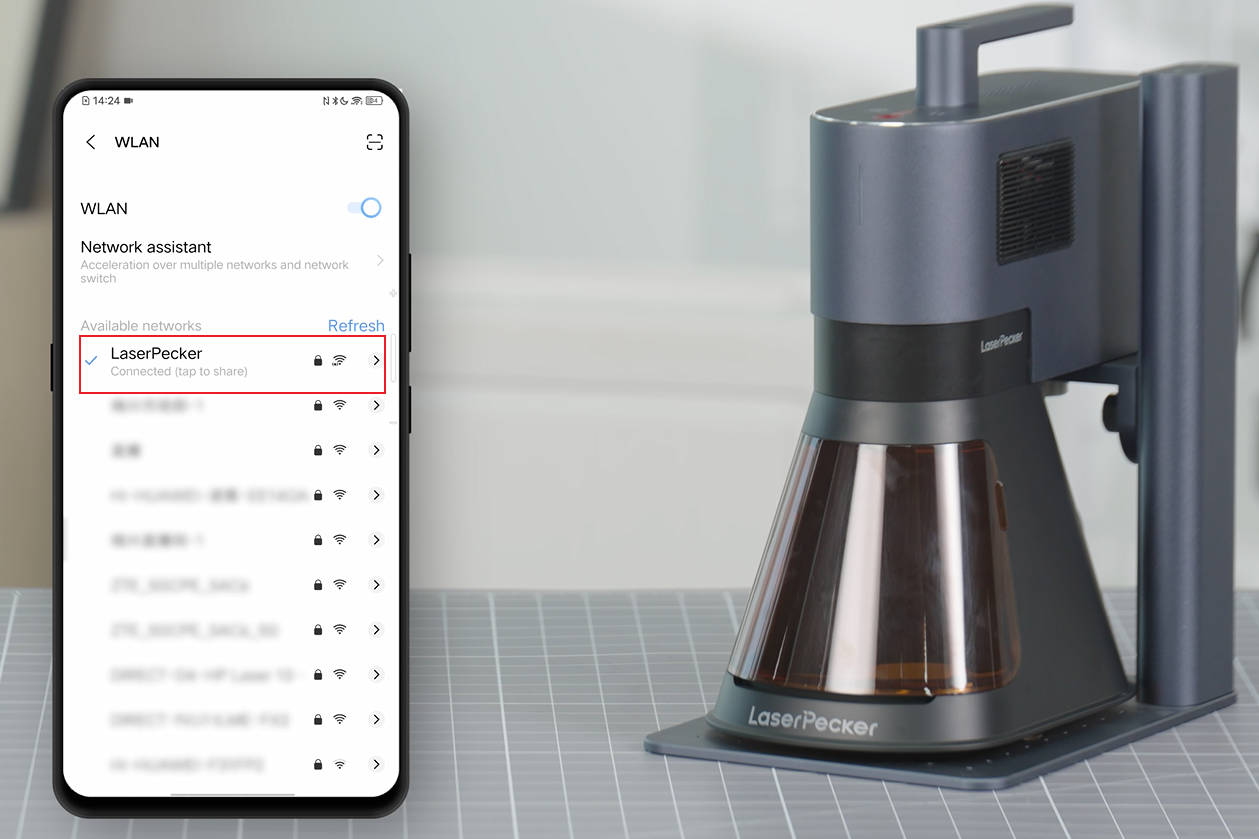
確認這個 Wi-Fi 網路在 2.4 GHz 頻段運作,因為機器和行動裝置都必須連在同一個 2.4 GHz Wi-Fi 網路。
接著在行動裝置上開啟 LDS App,點右上角的「+」。
選擇機器型號「LP5」,依照指示為機器設定 Wi-Fi 網路。
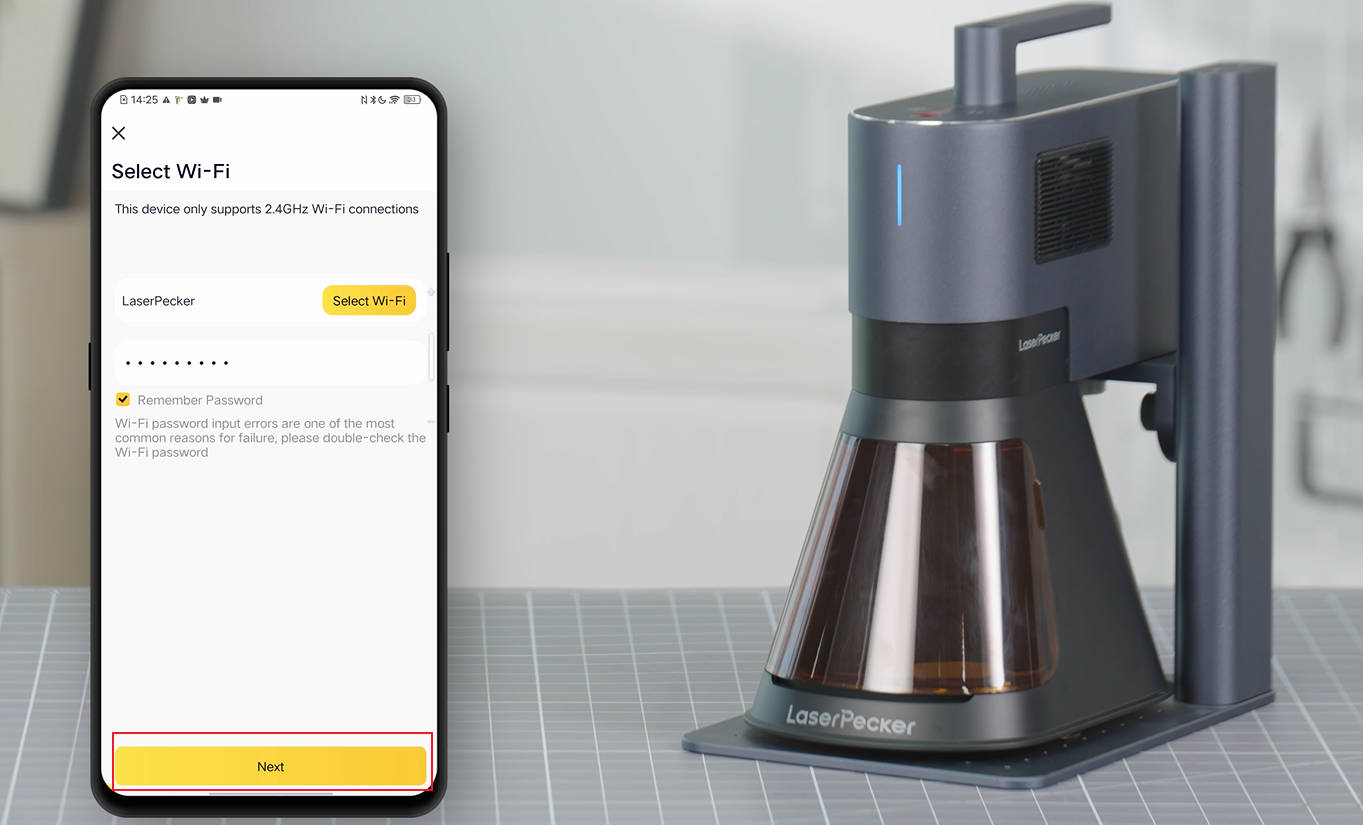
連線成功後,雷射單元指示燈會恆亮藍燈。
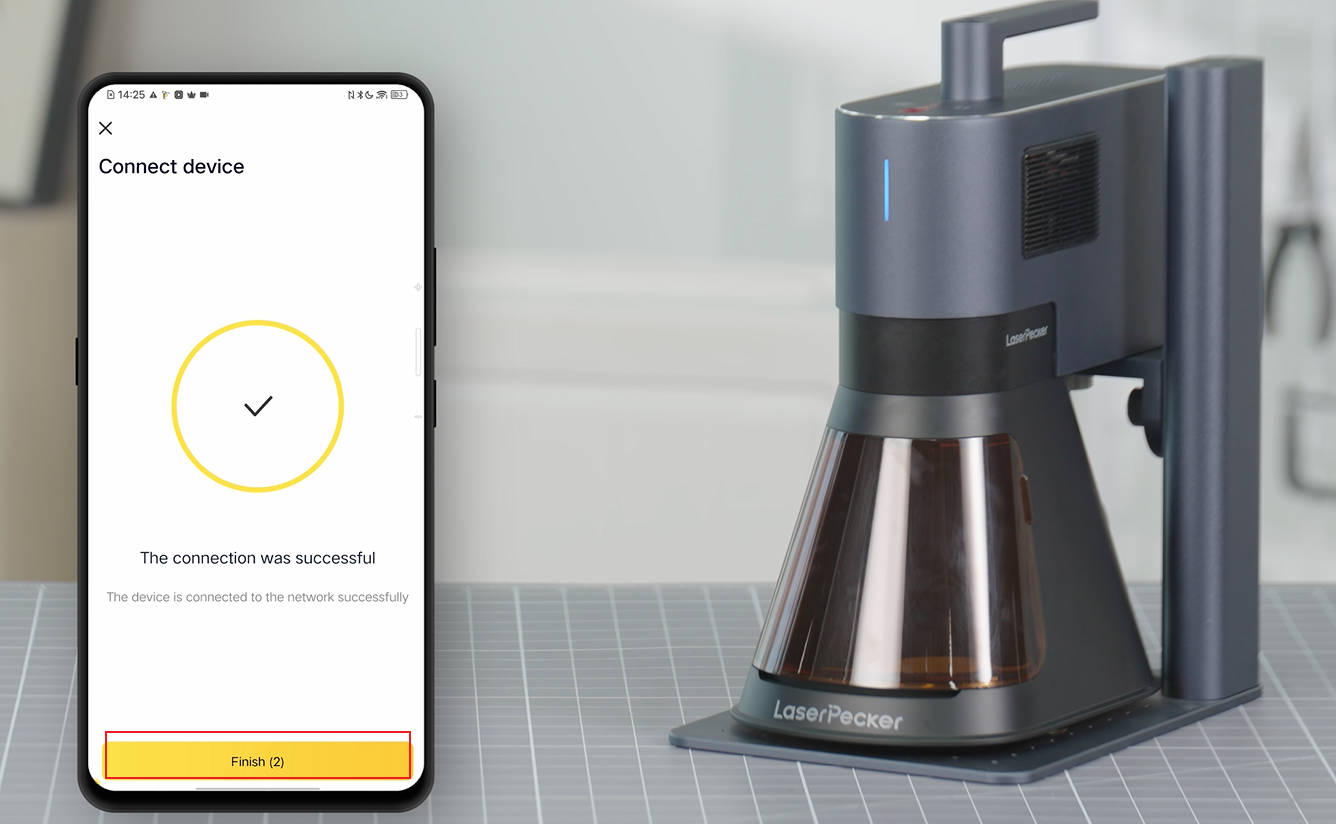
2. 從 USB 匯入專案
將 USB 隨身碟插入 LP5。
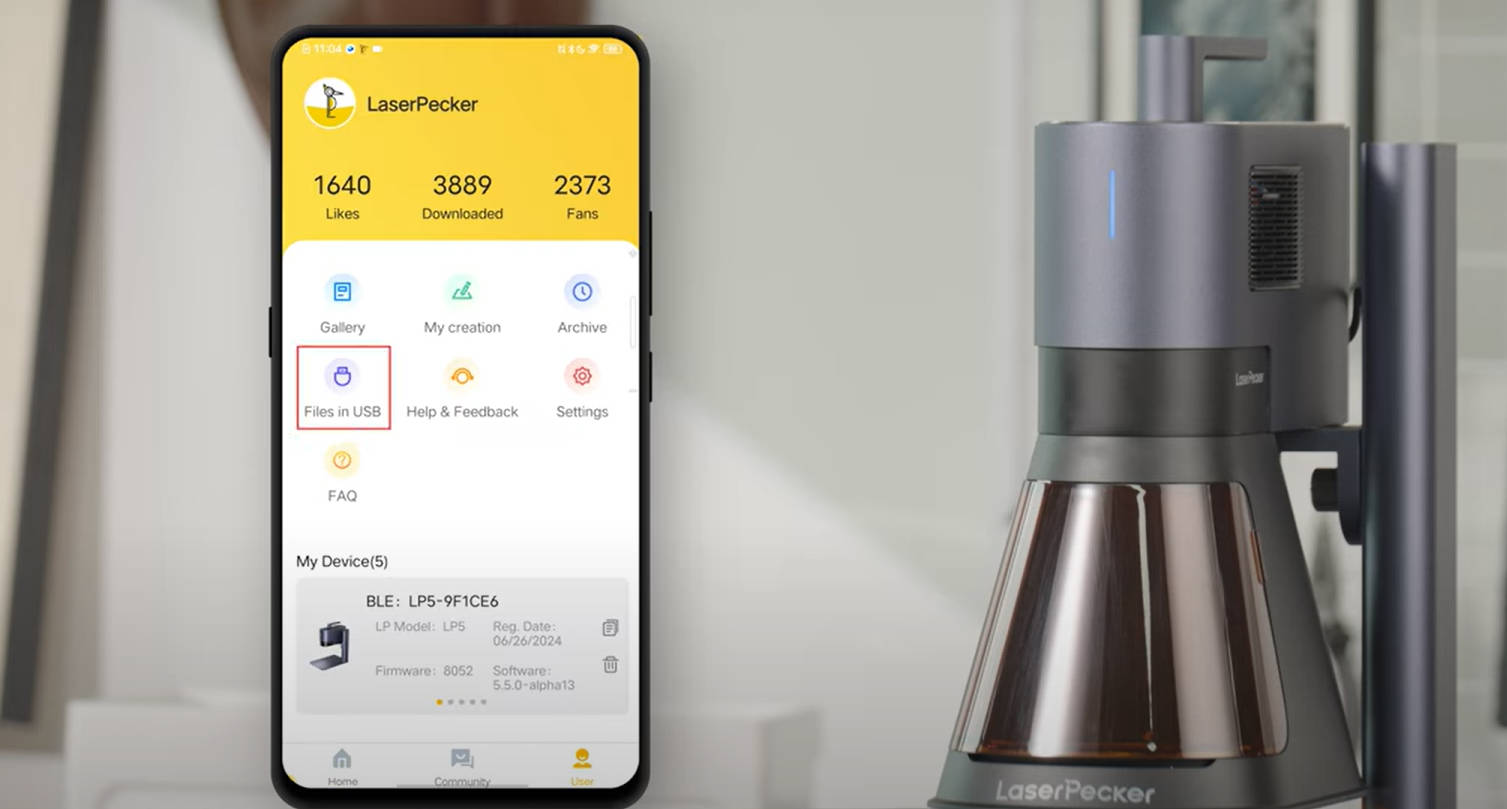
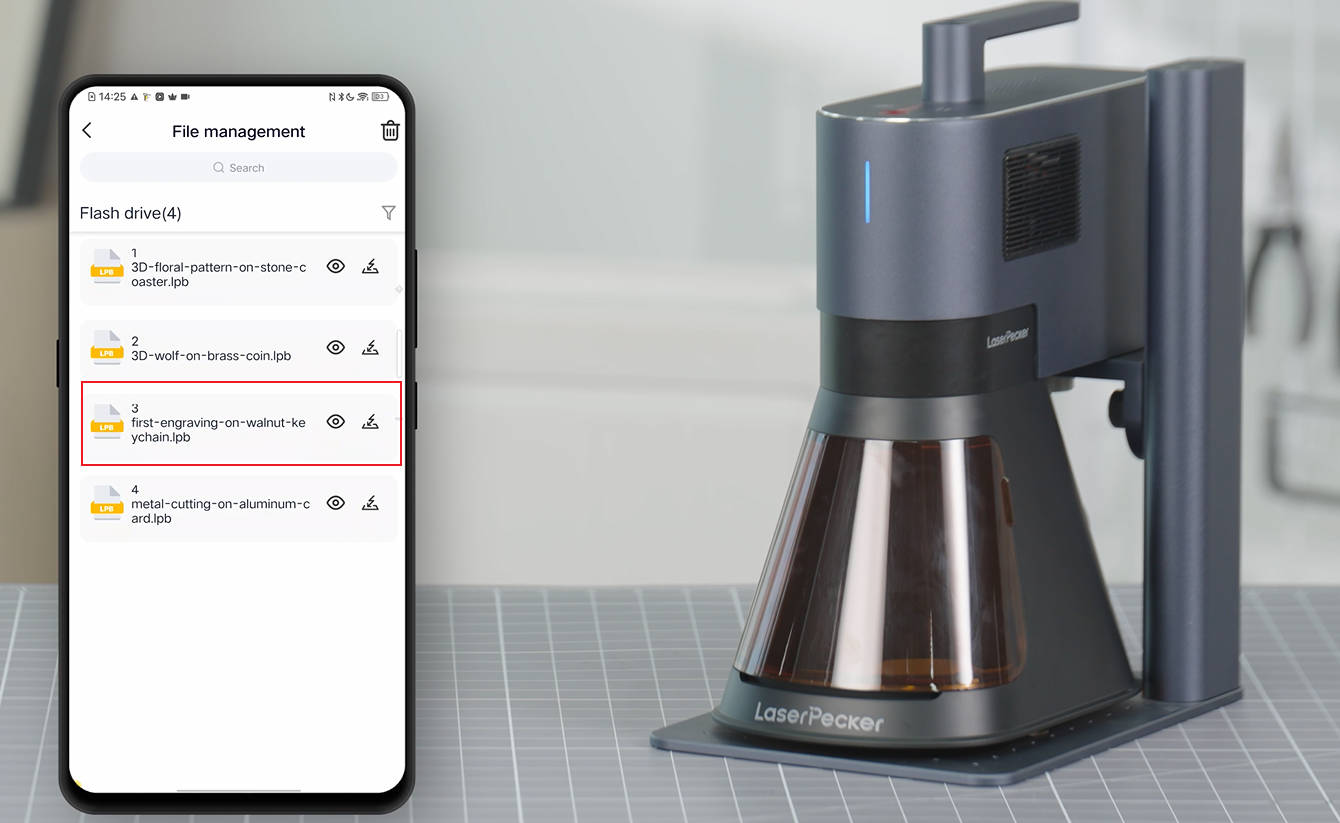
開啟 LDS App,點選「USB 中的檔案」。
選擇要雕刻的檔案。
3. 參數設定
因為參數已經預先設定好,這一步直接點「下一步」。
4. 對焦與預覽
建議焦距為 152 mm(±2 mm)。
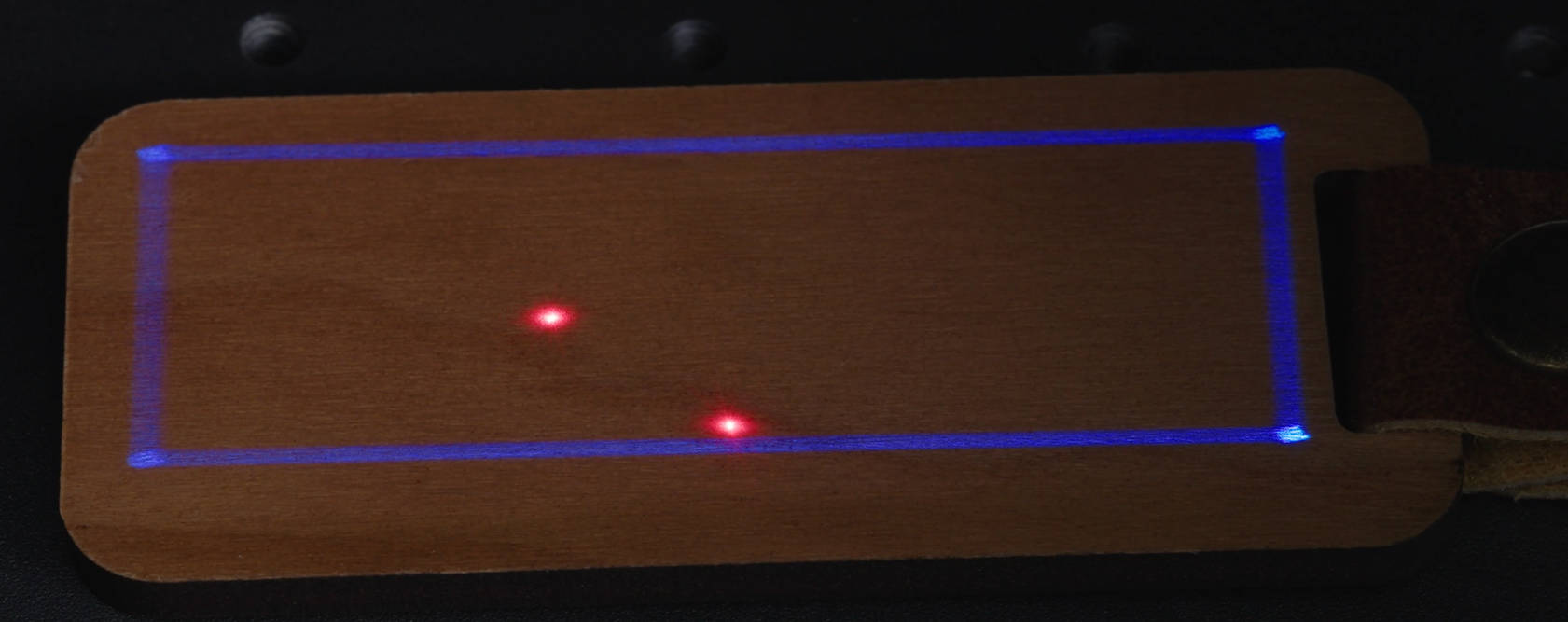
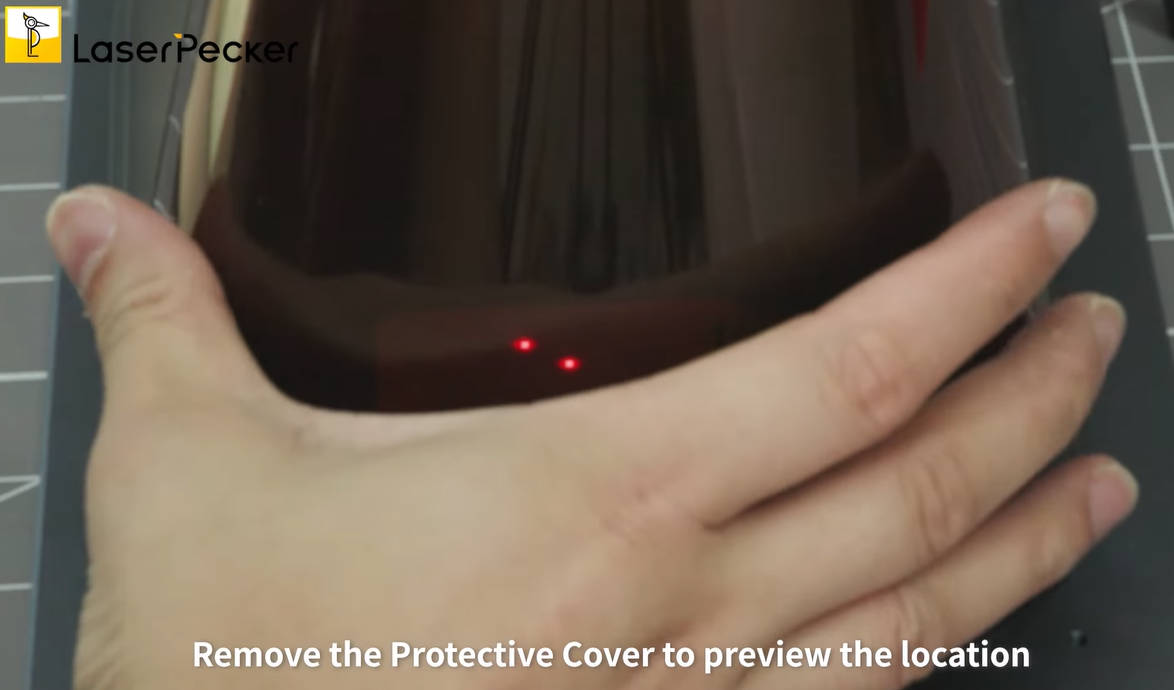
預覽時請記得取下前光濾光片,開始雕刻前再裝回原位。
5. 雕刻
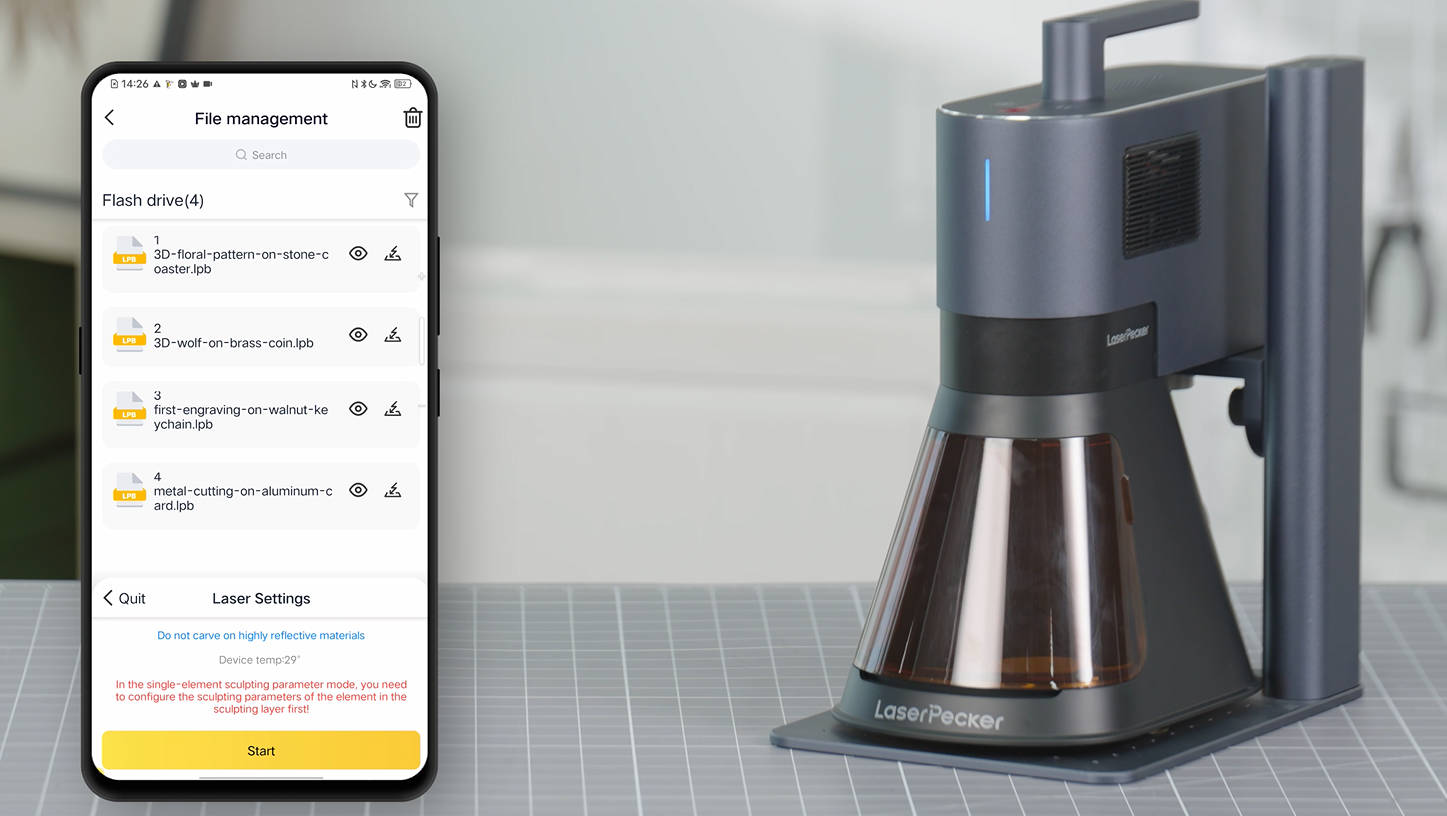
點「開始」即可開始雕刻。
6. 成品
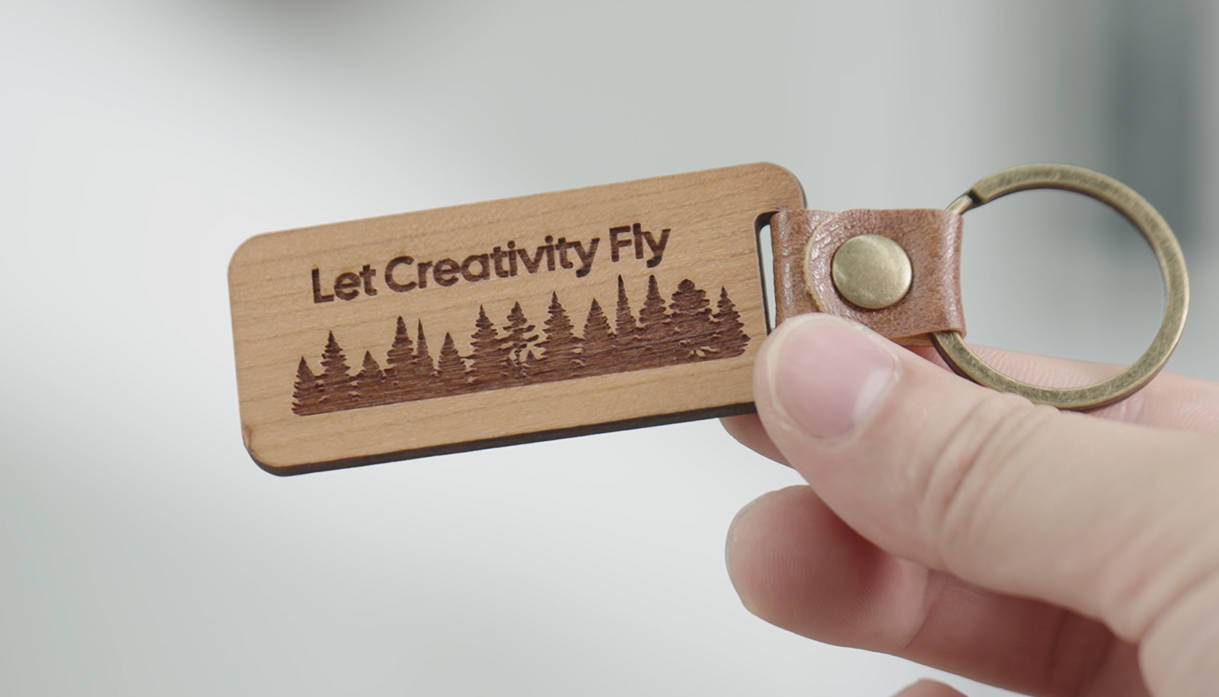
LaserPecker LP5 規格與功能問答
LaserPecker LP5 可以搭配哪些配件?
LP5 可搭配以下配件使用:
- 滑台擴展套件:擴大工作區域。
- 旋轉軸擴展套件:適用不規則圓柱體,以及直徑 1 mm 到 145 mm 的物件。
- 空氣清淨機、安全外殼、切割板、Powerpack Plus。
LaserPecker LP5 的雷射類型是什麼?
LP5 配備雙雷射光源:20W 光纖雷射與 20W 藍光二極體雷射,日常使用幾乎可以雕刻所有常見材料。
| 雷射光源 | 效果最佳的材料 |
| 20W 藍光二極體雷射 | 木材、深色壓克力、皮革、板岩、玻璃、陶瓷等 |
| 20W 光纖雷射 | 所有金屬(不鏽鋼、鋁、金、銀、鐵、鉑金)與塑膠 |
LP5 的套裝有附相機嗎?
目前所有 LP5 套裝都不包含相機模組,相機模組隨安全外殼一起提供。如果要使用相機模組功能,需要另外購買安全外殼。
LP5 在金屬上的表現如何?能切割金屬嗎?
LP5 可以進行深度雕刻、3D 灰階浮雕,甚至切割金屬,可切割 1 mm 黃銅、1 mm 不鏽鋼、1 mm 鋁板與 1 mm 鈦板。
LP5 和 LP4 有什麼不同?
LP5 幾乎可以在所有材料上進行最高效、最強大的雕刻,20W 雷射帶來更強的雕刻能力,可做到高對比度標記、3D 灰階浮雕和超精密金屬切割。兩者差異整理如下:
| 項目 | LP5 | LP4 |
| 雷射光源 | 20W 光纖雷射+20W 二極體雷射 | 450nm 二極體雷射+1064nm 紅外線雷射 |
| 最高速度 | 10000 mm/s | 4000 mm/s |
| 雕刻面積(基本) | 120 mm x 160 mm | 160 mm x 120 mm |
| 雕刻面積(搭配滑台擴展) | 160 mm x 300 mm | 160 mm x 300 mm |
LaserPecker LP5 使用什麼軟體?
LaserPecker LP5 相容 LaserPecker Design Space(LDS)App/電腦版軟體,以及 LightBurn。
LP5 兩個雷射光源的脈衝持續時間是多少?
LP5 的兩個雷射光源脈衝特性不同:
- 1064nm 光纖雷射:脈衝波雷射,脈衝持續時間為 80~110 ns。
- 450nm 藍光二極體雷射:連續波雷射,因此沒有脈衝持續時間。
圖片來源取自 LaserPecker 官方說明文件
常見問題
Q1:LaserPecker LP5 沒插安全鑰匙會怎樣?
A1:沒有插入安全鑰匙,機器將無法運作,LDS App 或軟體會跳出錯誤提示。使用前請先確認安全鑰匙已正確插入。
Q2:LP5 的焦距要調多少?怎麼確認對焦成功?
A2:建議焦距為 152 mm(±2 mm)。將材料放在底板上,啟動預覽模式或開啟紅點對焦模式,調整電動支架高度,兩個紅點重合就代表對焦成功。
Q3:LP5 連 Wi-Fi 有什麼條件?
A3:LP5 與手機或電腦必須連在同一個 2.4 GHz Wi-Fi 網路。電腦版 LDS 首次設定或更換 Wi-Fi 時,要先用 USB 連接線接上電腦完成設定,拔掉 USB 線後再點「連接 Wi-Fi」。
Q4:前光濾光片什麼時候要拿下來?
A4:預覽時要取下前光濾光片,開始雕刻前再裝回原位。
Q5:LP5 怎麼用 USB 隨身碟雕刻?
A5:將 USB 隨身碟插入 LP5,開啟 LDS App 點選「USB 中的檔案」(電腦版軟體也可以),選擇隨身碟中的 .lpb 專案檔,接著對焦、預覽後點「開始」即可雕刻。
📩 歡迎加入我們的官方 LINE 獲得即時技術支援、操作諮詢,或預約機器展示與賞機服務
📖 如果你對雷射雕刻還有其他疑問,也歡迎閱讀更多相關文章
本文由迪麥德國際有限公司(DMD 3DPRINT)技術團隊撰寫。迪麥德位於台中市豐原區,為 Bambu Lab、Phrozen、FLUX、MAYYARD、xTOOL、Laserpecker 台灣經銷商,同時是大型工業 FDM 3D 列印機品牌 OGS(400/500/600 型)的製造商,提供設備銷售、維修、教育訓練與 3D 列印代印服務。
延伸閱讀
相關商品
需要大型列印或設備評估?
迪麥德國際有限公司(中區達億創新服務中心)
台中市豐原區葫蘆墩一街208號2樓
電話:04-2522-0169|LINE:【@dmd3d】|Email:【cy3dprint@gmail.com】
營業時間:週一至週五 10:00–18:00
歡迎預約來店。
最後更新:2026 年 10 月 14 日