
LaserPecker 智慧安全殼怎麼安裝?LP5 首次設定檢查清單 5 步驟
2025-09-26LaserPecker LP5 智慧安全殼拆開包裝後,第一次使用前要依序完成 5 項設定:安裝雷射主機、連接雷射主機與安全殼的線材、檢查緊急停止按鈕、設定相機網路,最後執行公差補償校準。以下逐項說明操作方式與注意事項。
本篇重點
- 雷射主機用兩顆手轉螺絲順時針鎖緊固定,搬動安全殼時要握住安全殼本體,不要抓雷射主機的握把。
- 使用雷射主機適用的 DC 電源轉接器,兩條 USB-A 線不要交叉,LP5 記得插上安全鑰匙。
- 使用前確認緊急停止按鈕已順時針轉動解除。
- 雷射主機和相機要連到同一個網路,相機功能才能全部啟用。
- 最後執行公差補償校準,調整底板高度找出最佳焦距。
步驟 1:雷射主機怎麼裝到 LP5 智慧安全殼上?
先取下雷射主機的鏡頭蓋,再從工具盒取出兩顆手轉螺絲。將雷射主機放到靠近安全殼的安裝位置,依下圖將螺絲順時針鎖緊。
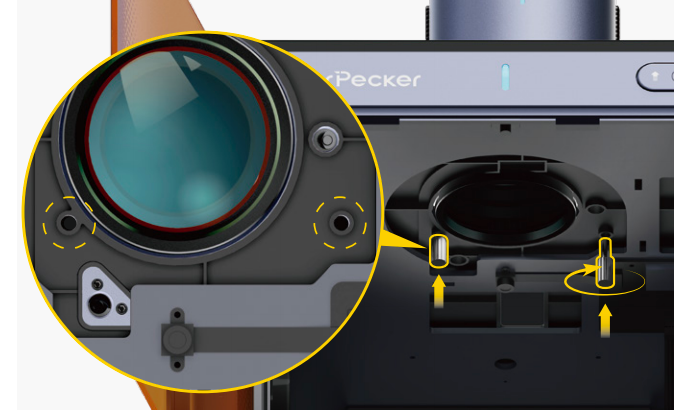
- 雷射主機必須確實固定,這對雕刻效果非常重要。
- 手轉螺絲只負責固定雷射主機。搬動安全殼時請握住安全殼本體,不要抓雷射主機的握把,以免造成損壞。
步驟 2:雷射主機和安全殼的線材怎麼接?
依下圖標示的順序,插入兩條 USB-A 轉接線與 DC 電源轉接線。
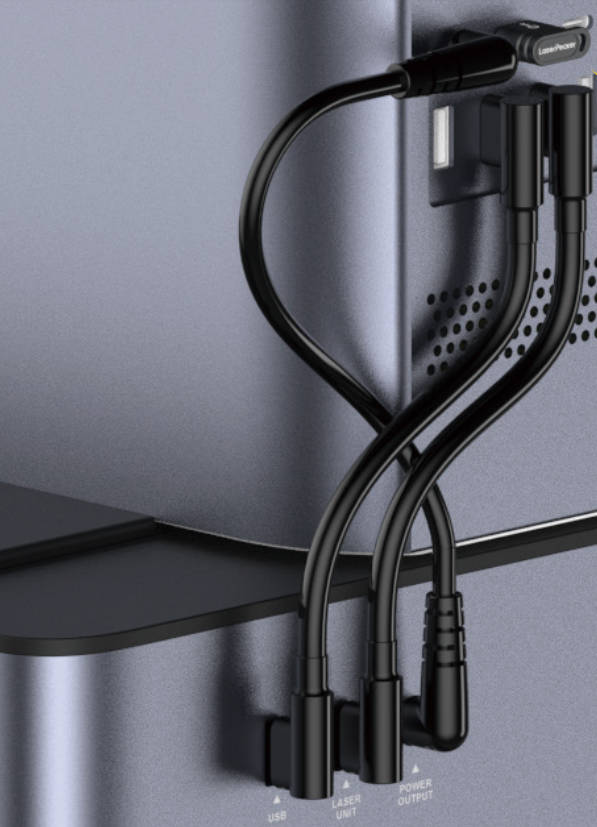
- 使用雷射主機適用的 DC 電源轉接器。用錯轉接器可能造成電壓問題,影響雕刻品質。
- 兩條 USB-A 線不要交叉,否則可能導致通訊中斷。
- 務必插上安全鑰匙(LP5 機型適用)。
步驟 3:緊急停止按鈕要怎麼確認?
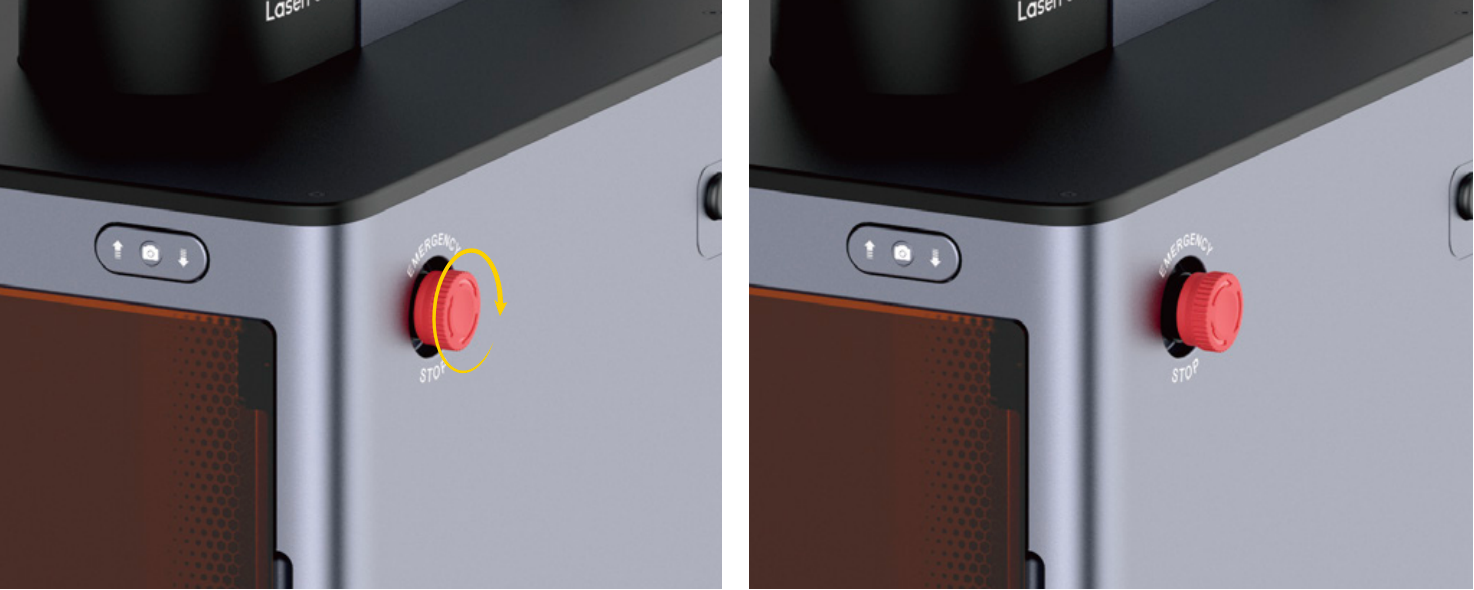
使用前先確認緊急停止按鈕已經順時針轉動解除。發生緊急狀況時,按下按鈕即可立即停止機器;問題排除後,順時針轉動按鈕就能恢復正常運作。
步驟 4:LP5 智慧安全殼的相機網路怎麼設定?
確認雷射主機和相機連到同一個網路,兩者才能順利通訊,並啟用所有相機功能。
步驟 5:為什麼要執行公差補償校準?
因為組裝上存在公差,需要執行公差補償校準。這個步驟要調整安全殼內底板的高度,找出最佳焦距,有助於提升雕刻品質。
圖片來源取自 LaserPecker 官方說明文件
常見問題
Q1:LP5 智慧安全殼第一次使用前要做哪些設定?
A1:依序為安裝雷射主機、連接 USB-A 轉接線與 DC 電源轉接線、檢查緊急停止按鈕、設定相機網路,最後執行公差補償校準。
Q2:搬動安全殼時可以直接抓雷射主機的握把嗎?
A2:不行。手轉螺絲只負責固定雷射主機,搬動時要握住安全殼本體,避免造成損壞。
Q3:兩條 USB-A 線交叉會怎樣?
A3:USB-A 線交叉可能導致通訊中斷,接線時要依圖示順序插好,避免交叉。
Q4:緊急停止按鈕按下後怎麼恢復?
A4:問題排除後,將緊急停止按鈕順時針轉動,即可恢復正常運作。
📩 歡迎加入我們的官方 LINE 獲得即時技術支援、操作諮詢,或預約機器展示與賞機服務
📖 如果你對雷射雕刻還有其他疑問,也歡迎閱讀更多相關文章
本文由迪麥德國際有限公司(DMD 3DPRINT)技術團隊撰寫。迪麥德位於台中市豐原區,為 Bambu Lab、Phrozen、FLUX、MAYYARD、xTOOL、Laserpecker 台灣經銷商,同時是大型工業 FDM 3D 列印機品牌 OGS(400/500/600 型)的製造商,提供設備銷售、維修、教育訓練與 3D 列印代印服務。
延伸閱讀
相關商品
需要大型列印或設備評估?
迪麥德國際有限公司(中區達億創新服務中心)
台中市豐原區葫蘆墩一街208號2樓
電話:04-2522-0169|LINE:【@dmd3d】|Email:【cy3dprint@gmail.com】
營業時間:週一至週五 10:00–18:00
歡迎預約來店。
最後更新:2026 年 10 月 13 日