
xTool M2 教學:xTool Studio 操作、雷射切割參數與材料設定完整指南
2026-10-13
拿到 xTool M2 之後,真正決定成品好不好看的,其實只有四件事:材料選對、墊高方式對、功率與速度對,以及開工前有沒有先預覽路徑。
這篇教學會照著實際操作順序走一遍:先把機器裝好、把 xTool Studio 的流程跑順,再進到切割參數怎麼設、不同材料怎麼處理,最後整理切不斷與邊緣焦黑的排除方法。不管你是剛開箱的新手,還是想確認自己的做法對不對的使用者,都可以照著做。
先分清楚:雷射切割和雷射雕刻差在哪
這兩件事在 xTool Studio 裡是兩種不同的加工方式,觀念先弄懂,後面設參數才不會亂。
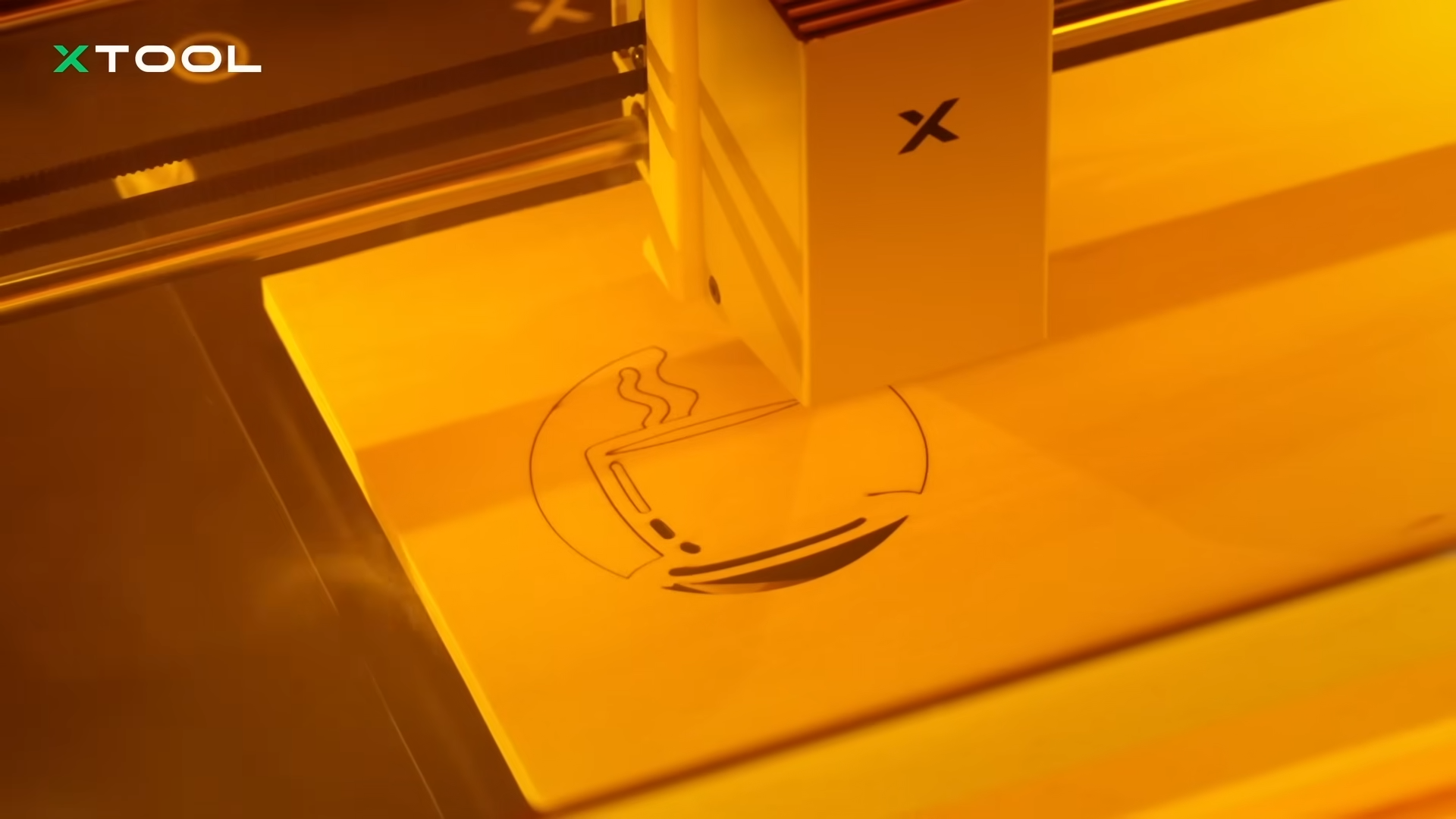
- 雷射切割(線條切割):藍光雷射把能量瞬間集中在一條線上,讓材料汽化並直接穿透,把零件從板材上分離出來。
- 雷射雕刻(填充雕刻):只在材料表面氣化刻蝕出圖案,不穿透材料,物件結構完整保留。
同一個檔案可以兩種併用。例如做一塊木質門牌,中間的文字設成填充雕刻、最外圈的輪廓設成線條切割,軟體會自動依序先雕刻再切割,一次完成。
圖片來源:xTool 官方影片《New to Laser Cutting? Here's Your Complete Cutting Guide》
開箱到開工:xTool M2 的初次安裝設定
M2 出廠時已經預先組裝好,開箱後不需要自己鎖機構,單人也能完成安裝。實際要做的只有四步:
- 拆箱定位:把機器放在平穩桌面,保留機身後方與上蓋的開啟空間。
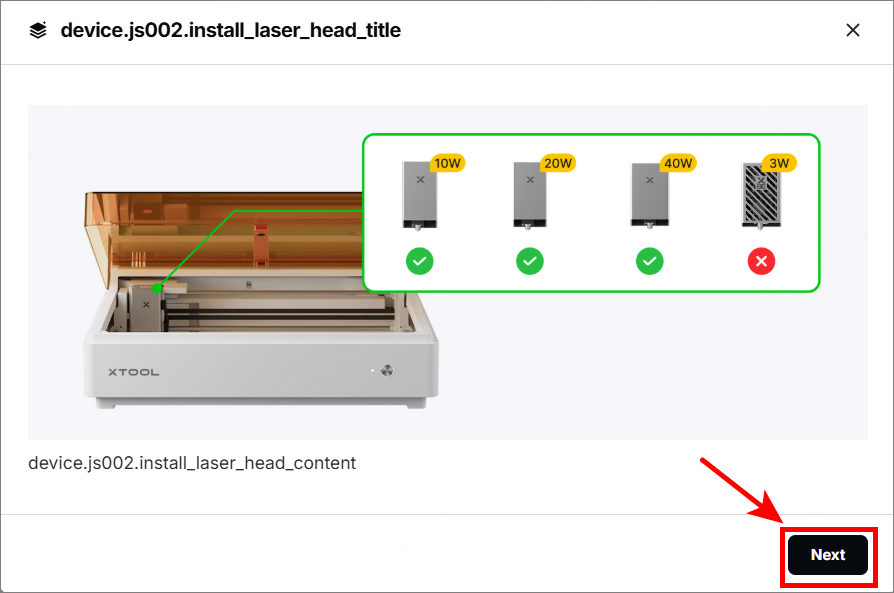
- 安裝加工模組:M2 採磁吸快拆設計,拔掉機身側邊的 Type-C 傳輸線、把模組磁吸上去即可,整個換頭過程大約 10 秒,不需要鎖螺絲。標配 10W 藍光雷射模組,另有 20W 藍光、3W 紅外線與 CMYK 噴墨模組可選配。
- 接上排煙管:雷射加工與彩印都會產生氣體與粉塵,排煙管要接到機身出風口,再導到窗外或空氣清淨機。這一步不要省略。
- 安裝軟體並配對:到 xTool 官方網站下載 xTool Studio(支援 Windows 與 macOS),用 USB 有線或 Wi-Fi 無線方式與機器配對。
圖片來源:xTool 官方支援中心
對焦與焦距不需要手動設定。放好材料、合上上蓋之後,機器的探針會自動測距、計算材料厚度並移動 Z 軸完成對焦,而且探針會自動扣掉底下墊高墊片的高度,只計算材料本身的厚度。
圖片來源:xTool 官方支援中心
xTool Studio 是什麼?支援系統、連線與檔案格式
xTool Studio 是 M2 的控制與設計軟體,設計、排版、參數設定、傳送加工都在同一個介面完成,不需要另外裝切片或排版軟體。
- 作業系統:Windows、macOS(目前沒有行動裝置 App)
- 連線方式:USB 或 Wi-Fi
- 檔案格式:SVG、DXF、JPG/JPEG、PNG、BMP 等向量與點陣圖檔
- 內建資源:智慧材料庫收錄 1,300 種以上材料與超過 11 萬組參數組合,另有大量現成設計元素與字型
| 檔案類型 | 常見來源 | 適合的加工方式 |
|---|---|---|
| SVG、DXF | Illustrator、Inkscape、CAD、網路素材 | 切割、輪廓線加工,邊緣最乾淨 |
| PNG(去背) | Procreate、手繪掃描、去背圖 | 填充雕刻、彩色列印 |
| JPG、BMP | 照片、拍攝素材 | 灰階雕刻、照片雕刻 |
如果你的圖案是用 Procreate 或手繪掃描來的,可以直接拉進軟體使用;但只要是要切割的輪廓,盡量用 SVG 向量檔,線條會比點陣圖轉出來的乾淨很多。
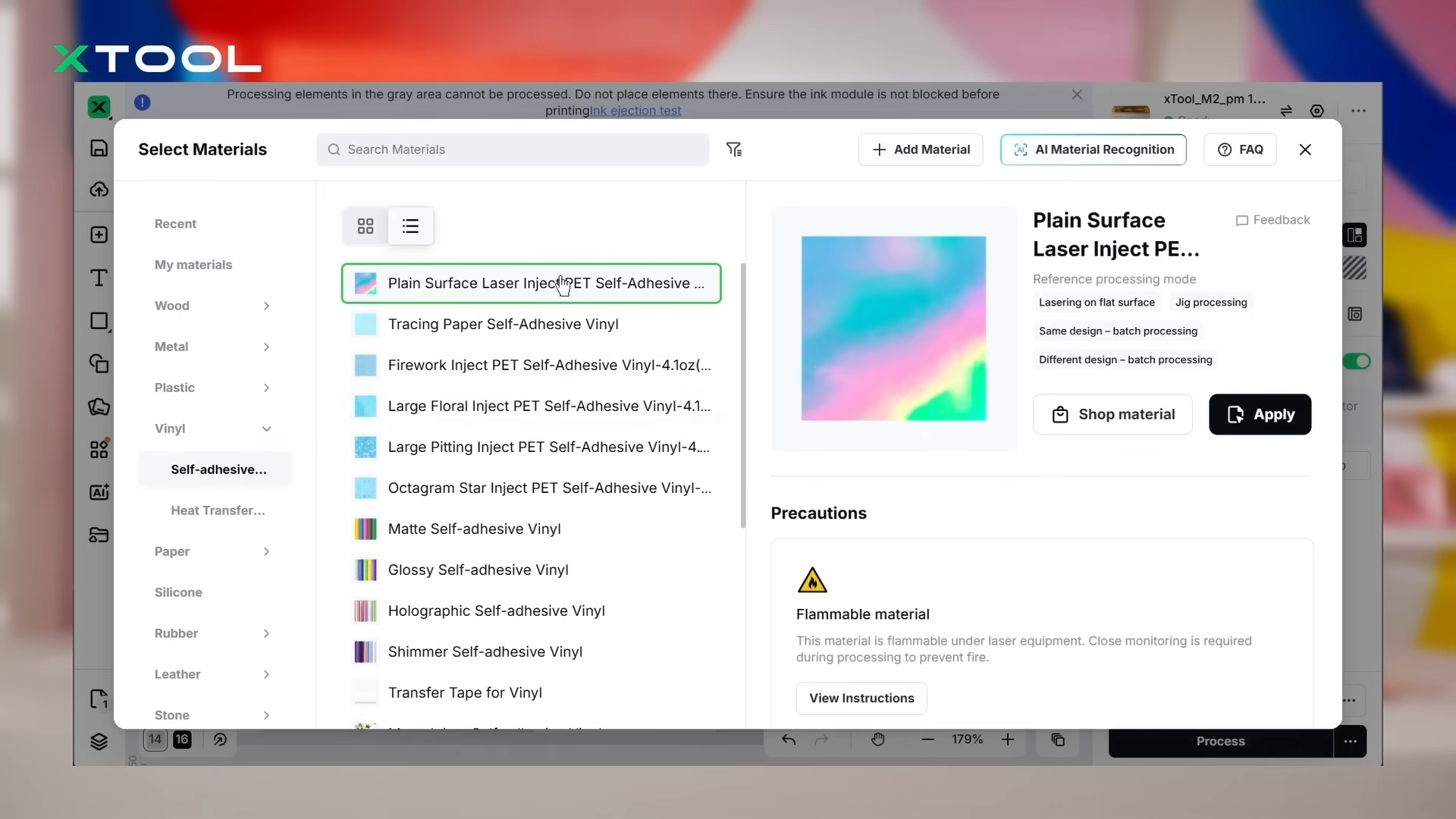
圖片來源:xTool 官方影片《New to Laser Cutting? Here's Your Complete Cutting Guide》
xTool Studio 的 AI 與進階工具
這些工具是 M2 和傳統雷雕機在使用體驗上差最多的地方,尤其是要做客製化商品的人,能省下大量前置作業時間。
- 智能去背:點選圖片 →「編輯」→ 選「智能去背」,系統自動偵測主體並去除背景,不用回 Photoshop。
- 輪廓偏移(Offset):選取去背後的圖案 → 點「偏移」→ 設定偏移距離,軟體會自動生成最外圍的切割輪廓線。做貼紙、壓克力立牌最常用。
- 文字生圖:在 AI 工具輸入提示詞(例如「寶寶房門牌」),系統會生成圖案並直接配好切割輪廓線。
- 風格轉換:選取圖片進入編輯,可轉換成油畫等不同風格。
- 批次填色(Batch Fill):畫布上放好圖案後一鍵複製填滿整個加工區域,批量做貼紙時很好用。
- 智慧排版:自動排列圖案,把材料利用率拉到最高,減少邊料浪費。
- Atomm 專案庫:點左側的案例/社群,可以搜尋並下載其他創作者分享的現成檔案(貓碗架、牛皮紙盒、門牌等),連同圖層與預設參數一起帶入畫布,改個尺寸就能開工。
- 結構生成器:房屋生成器可以輸入深度、高度、屋頂高度、門窗寬度與風格,即時產生平面佈局與爆炸圖,確認後匯出到畫布;拼圖生成器則可放入照片、選形狀與塊數,一鍵產生拼圖卡槽線條。
xTool Studio 操作流程:從放材料到開始加工
這是 M2 最核心的日常流程,七個步驟跑完就能出件。
步驟 1|放材料、合上上蓋
把材料放進機箱、合上上蓋。機箱頂部的廣角鏡頭與近景鏡頭會立刻拍下工作區實景,並即時回傳到 xTool Studio 的畫面上。廣角鏡頭負責整體範圍並自動修正畫面變形,近景鏡頭負責小物件的精準定位。
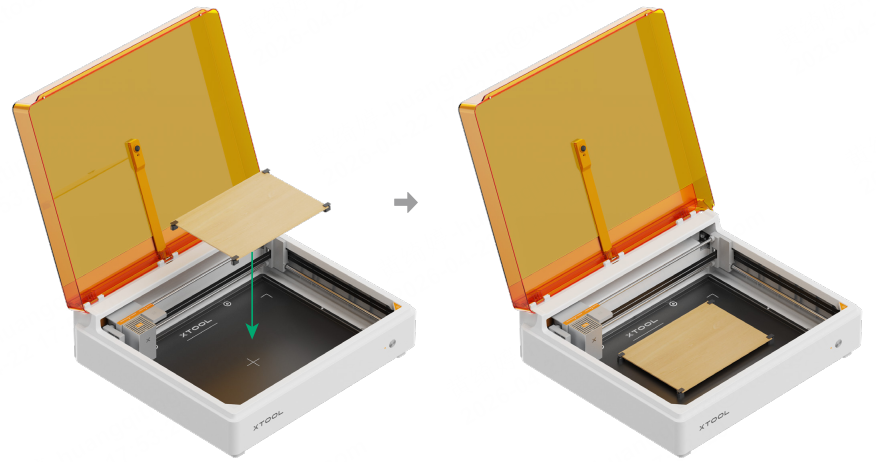
圖片來源:xTool 官方支援中心
步驟 2|等待自動測距對焦
探針自動下探測距、計算材料厚度、完成對焦,過程幾乎不用等。新手不需要記焦距,也不需要墊對焦塊。
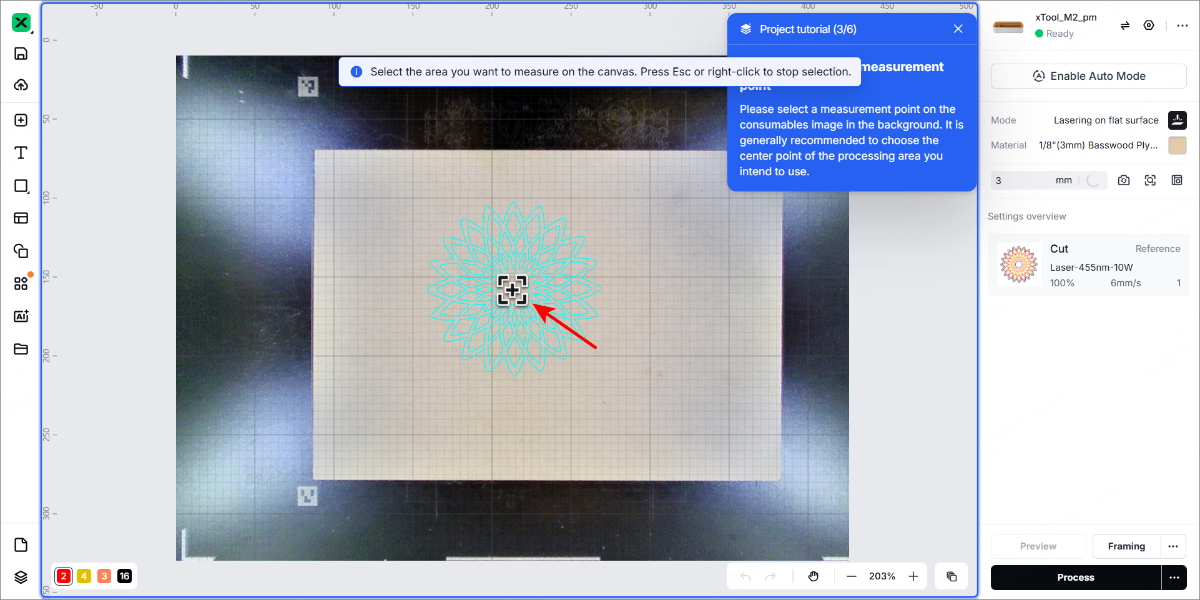
圖片來源:xTool 官方支援中心
步驟 3|匯入圖檔並拖曳定位
把設計檔拉進畫布,直接用滑鼠把圖案拖到畫面上材料的實際位置。因為畫面就是機箱內的實景,所見即所得,不需要另外畫對位框或試打邊框。
步驟 4|選材料、套用參數
在右側面板選擇材料類別與厚度(例如 3mm 合板、黑色壓克力),點「應用」,軟體會自動帶入建議的功率、速度與切割次數。這是新手最該善用的功能。
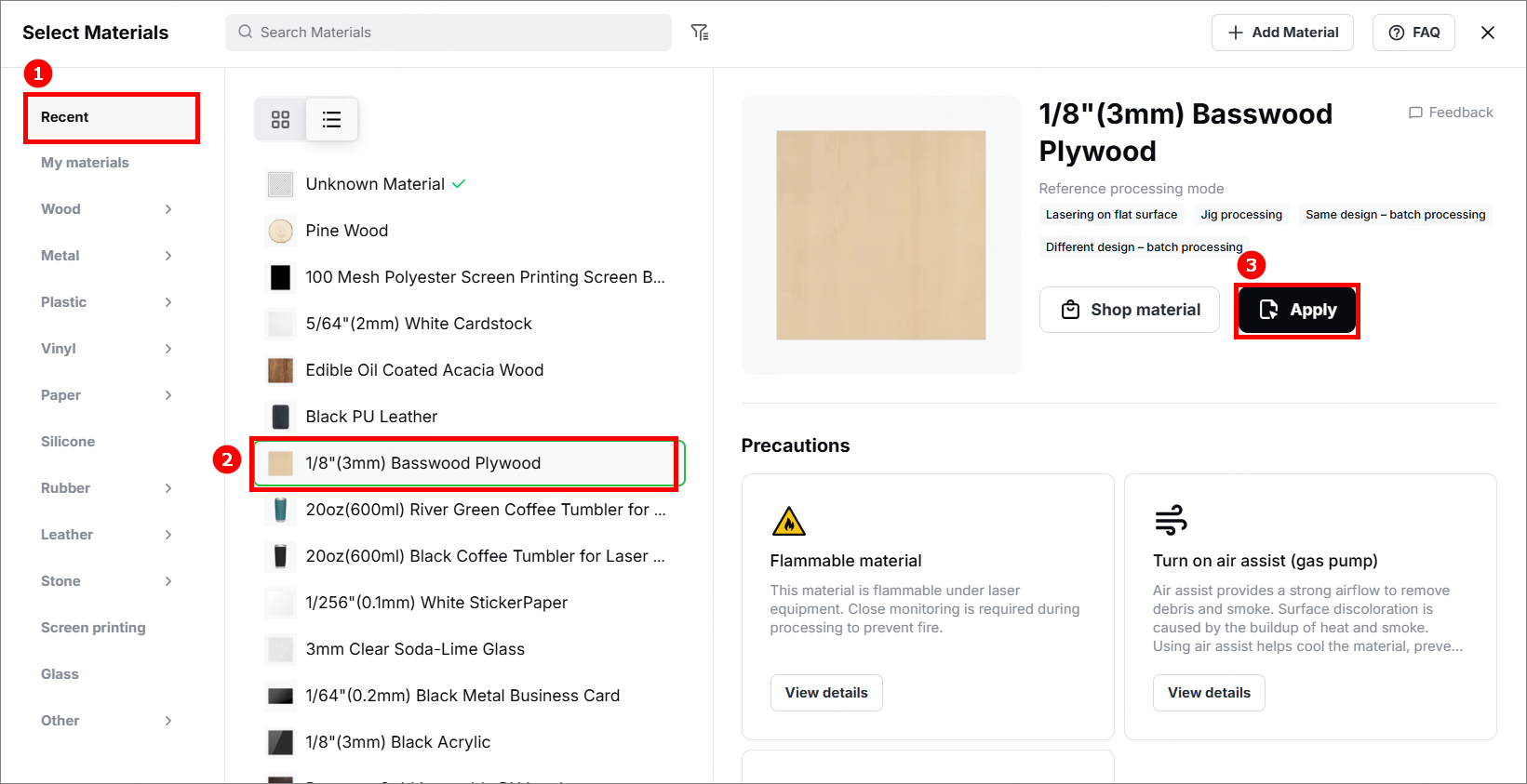
圖片來源:xTool 官方支援中心
步驟 5|設定加工方式
針對不同圖層設定要做的事:線條切割、填充雕刻、噴墨列印、旋轉加工,或組合加工。同一份檔案可以分色分工,文字雕刻、外框切割一次跑完。暫時不加工的圖層,在圖層清單裡設為隱藏即可,軟體不會輸出。
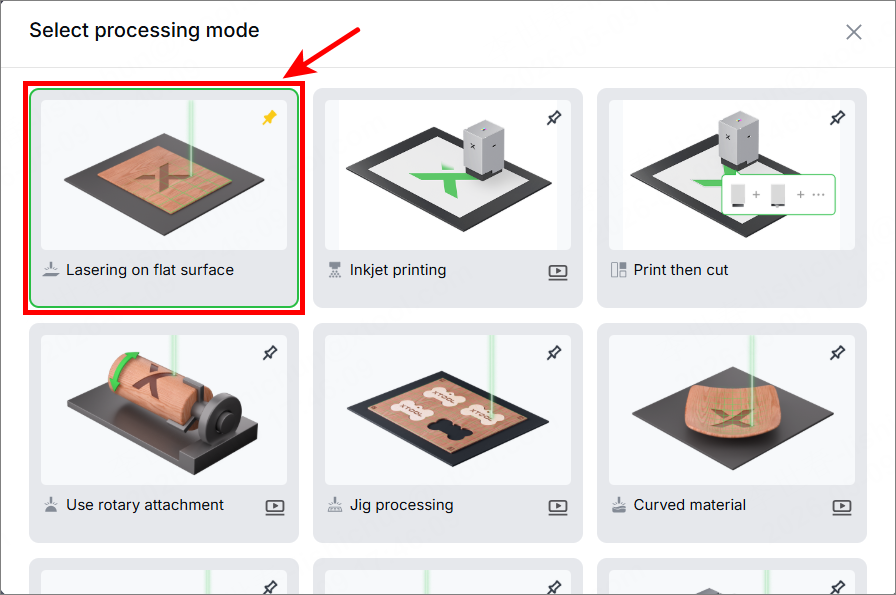
圖片來源:xTool 官方支援中心
步驟 6|預覽路徑與檢查範圍
點「預覽」可以看到 3D 模型與雷射頭的實際移動路徑,支援 360 度旋轉檢視。如果圖案超出材料或加工範圍,軟體會跳出超出加工尺寸的警示,這時候縮小圖案或重新排版再送出。這一步不要跳過,多數浪費材料的狀況都是省掉預覽造成的。
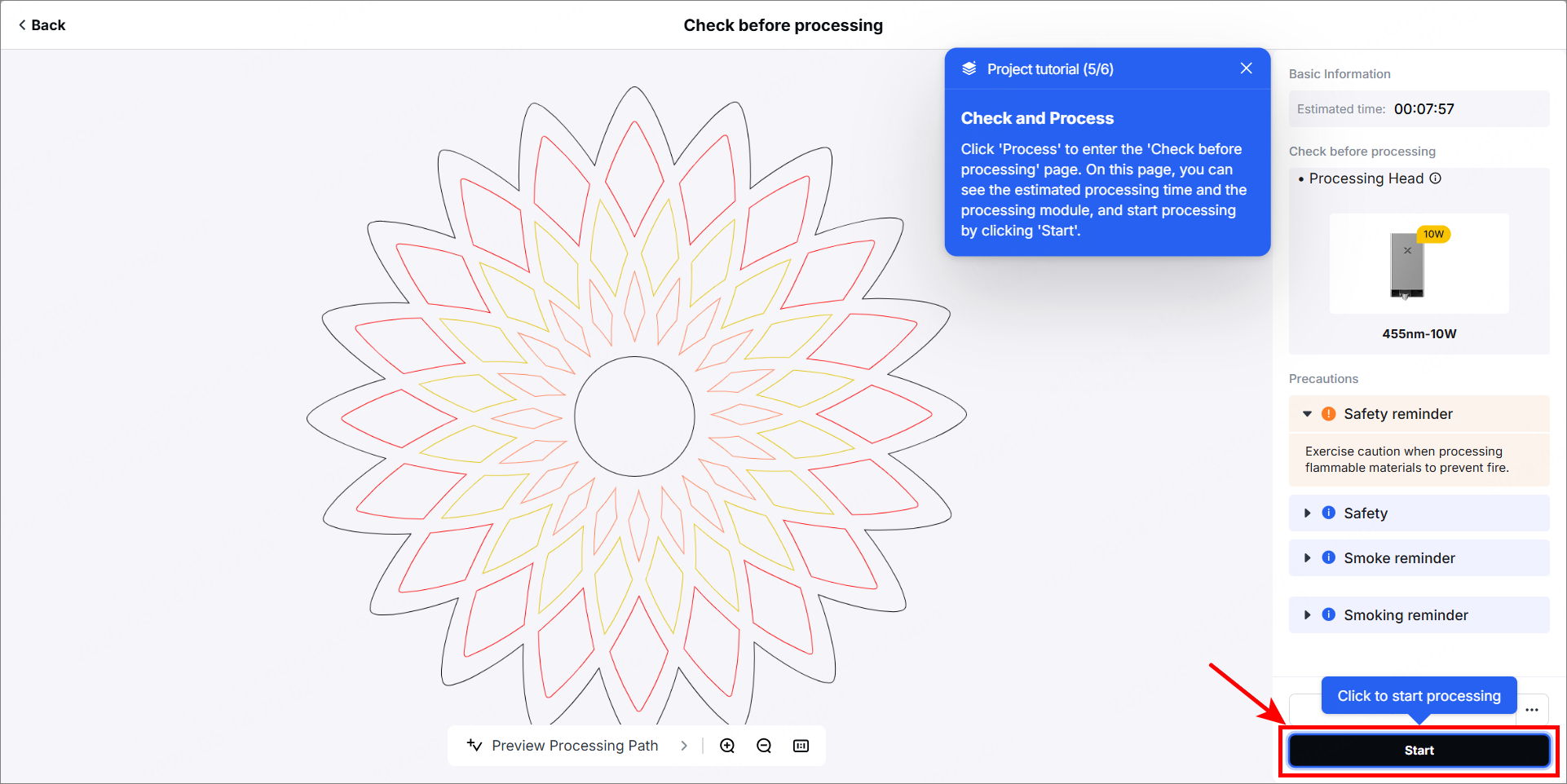
圖片來源:xTool 官方支援中心
步驟 7|開始加工
軟體端點「開始加工」後,機器會接收指令,再按下機身上的實體按鈕正式運作。加工過程中若打開上蓋,雷射會立刻自動暫停,蓋回去之後可以繼續。
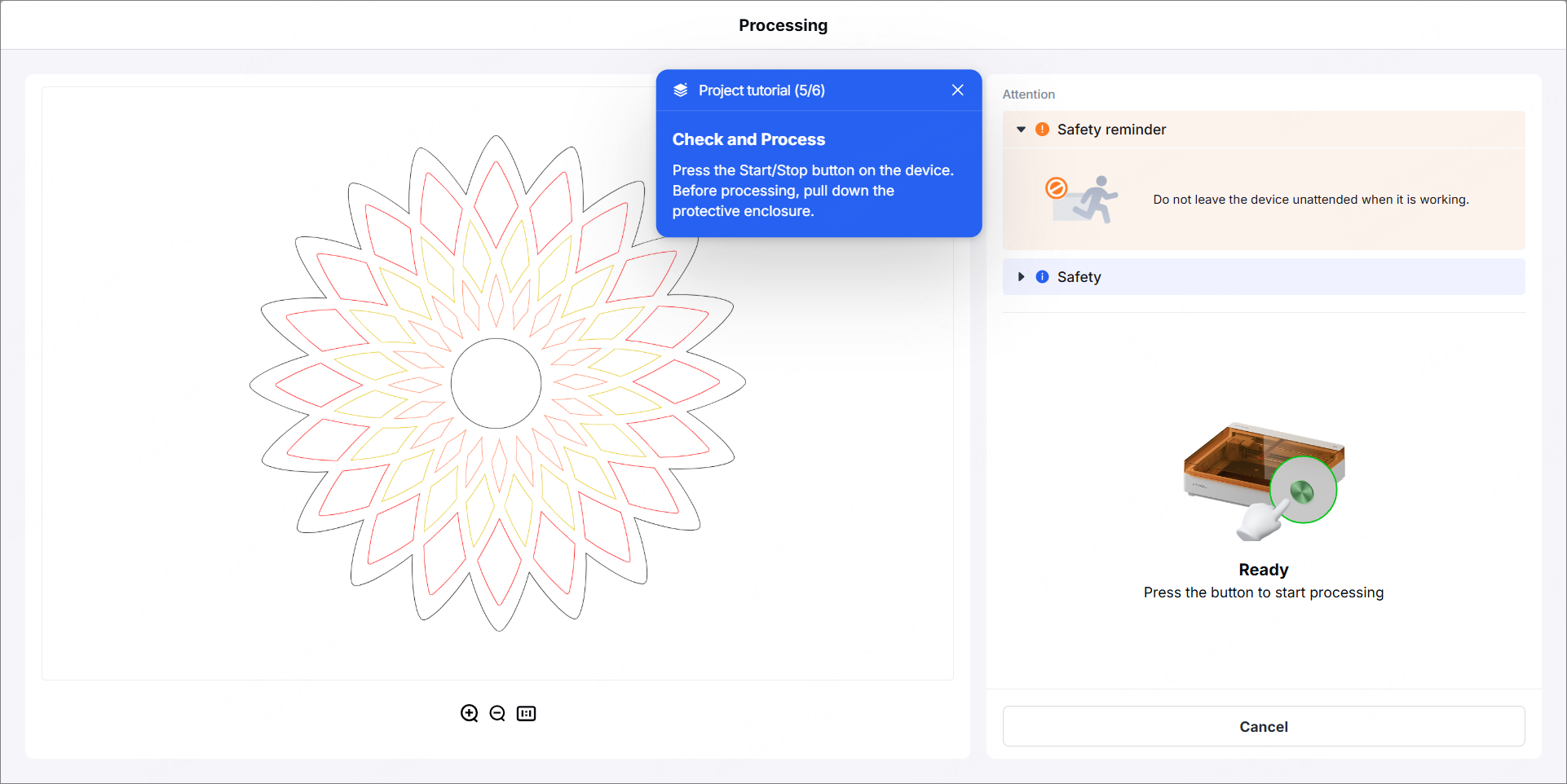
圖片來源:xTool 官方支援中心
| 步驟 | 在軟體的哪裡 | 這一步在做什麼 |
|---|---|---|
| 1 放材料合蓋 | 主畫面自動顯示實景 | 雙鏡頭拍照並回傳工作區畫面 |
| 2 自動對焦 | 自動執行 | 探針測距、計算材料厚度、移動 Z 軸 |
| 3 匯入定位 | 畫布拖曳 | 把圖案放到材料上的實際位置 |
| 4 選材料 | 右側材料面板 →「應用」 | 自動帶入功率、速度、切割次數 |
| 5 設加工方式 | 加工方式選單/圖層清單 | 指定切割、雕刻、列印或組合 |
| 6 預覽 | 預覽按鈕 | 檢查路徑、確認沒有超出範圍 |
| 7 開始加工 | 開始加工+機身按鈕 | 送出並執行;開蓋自動暫停 |
功率、速度、切割次數到底怎麼調
材料庫沒有的材料,或想把邊緣做得更漂亮時,就要自己動這三個值。在右側屬性欄可以手動微調功率(10%~100%)、速度(mm/s)與切割次數(Pass)。
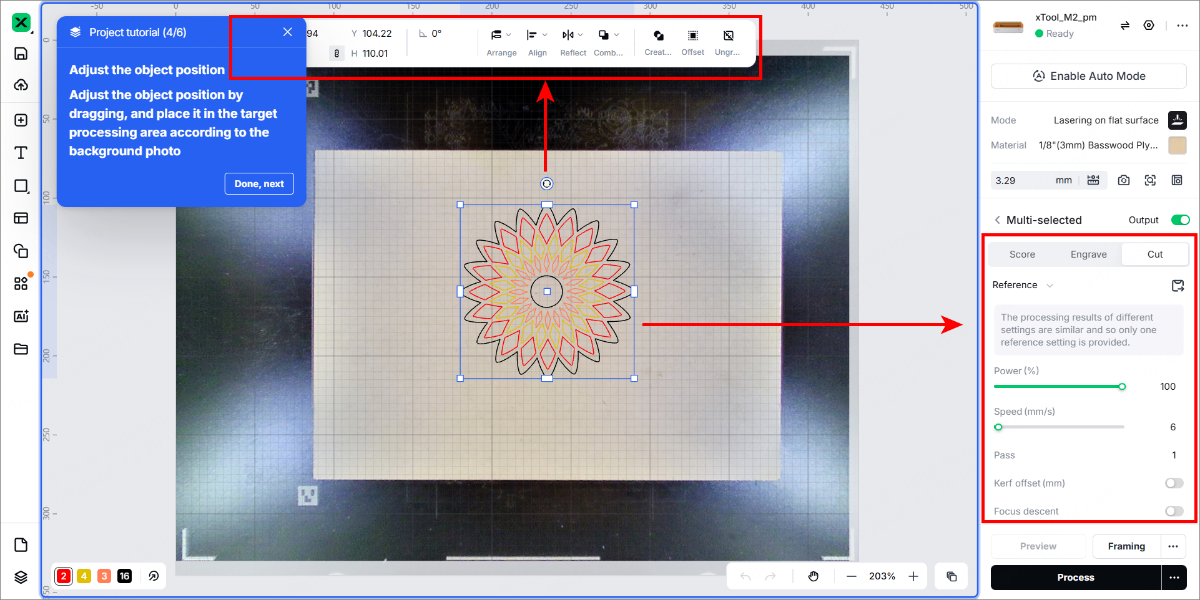
圖片來源:xTool 官方支援中心
優先追求「一次切透」
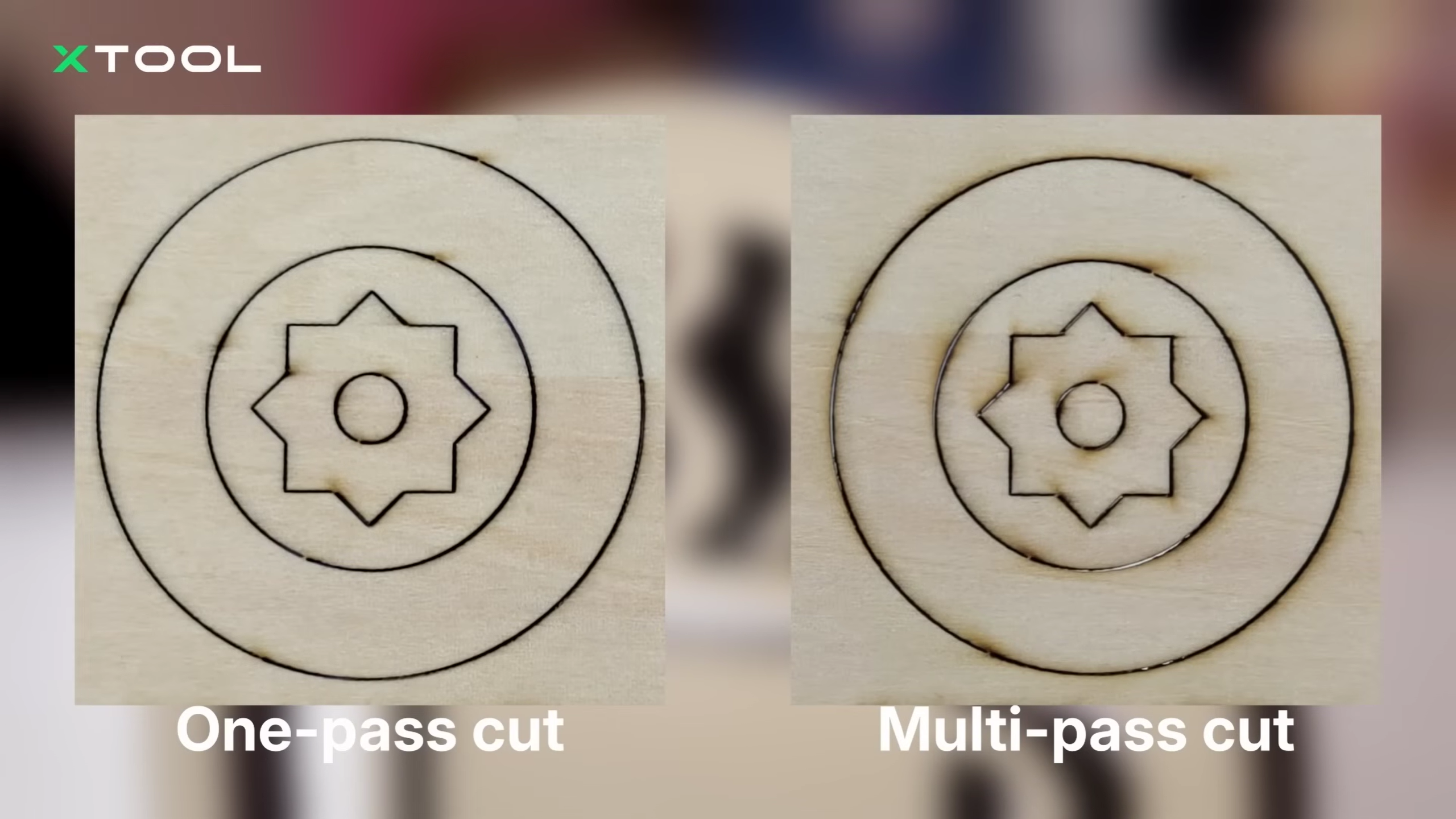
能一次切透就不要跑兩趟。每多切一次,材料就多吸收一次熱能,結果是煙燻污漬變多、切縫(kerf)變寬、邊緣焦黑加重。所以正確的調整順序是:先試著用降低速度或提高功率達成單次切透,真的不行再增加切割次數。
圖片來源:xTool 官方影片《New to Laser Cutting? Here's Your Complete Cutting Guide》
什麼時候一定要用多次切割
- 板材厚度超過單次切透的極限
- 木材內部有結節或密度不均,導致局部切不斷
- 板材本身有翹曲,高度不一致
這些情況下,多次切割反而比硬拉高功率更穩定,切透率也更一致。
10W 與 20W 的差別
很多人以為 20W 能切的材料種類比 10W 多,這是誤解。兩者可加工的材料種類完全相同,差別在速度與單次切透的厚度上限。
| 項目 | 10W 藍光模組 | 20W 藍光模組 |
|---|---|---|
| 可加工材料種類 | 紙、木材、皮革、布料、壓克力等 | 與 10W 相同 |
| 3mm 合板/密集板 | 單次切透,切口平滑 | 單次切透,品質與 10W 相同 |
| 8mm 雲杉合板 | 可單次切透,但速度明顯較慢 | 速度快了將近一倍 |
| 單次切透厚度上限 | 約 8mm 椴木/合板 | 約 10mm |
| 適合 | 卡片、拼圖、狗牌、小木盒、居家飾品、少量客製 | 批量生產、大型招牌與盒體、需要縮短加工時間的專案 |
遇到沒用過的材料:用材料測試陣列
軟體內建的材料測試陣列可以幫你一次測完最佳參數,特別適合布料、特殊紙材這種個體差異大的材料。
- 點左側「應用中心」,選效率工具裡的「材料測試陣列」
- 輸入速度範圍(例如 5~300 mm/s)與功率範圍(例如 10%~100%)
- 設定行列數,產生矩陣後直接切割
- 看實際結果挑出最乾淨的那一格,記下來當成這批材料的標準參數
花一小塊料把參數測準,比反覆試錯浪費整張板子划算得多。
各種材料的切割實務
木材與合板
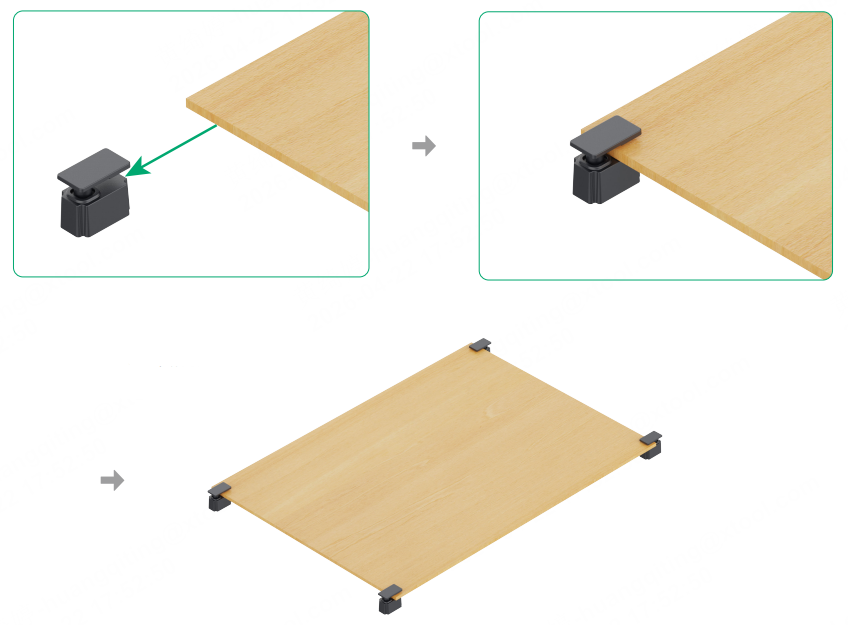
市面上手作用的木板多半是合板或密集板(MDF)。切割時把板材用磁吸墊高支柱墊高,保持底部空氣對流,背面的焦黑會明顯減少。
防焦黑最有效的做法是切割前在木板正反面貼上美紋膠帶,切完撕掉即可。如果忘了貼,可以用砂紙清潔擦拭塊把焦痕磨掉。
要切很多小零件時,記得在切割設定裡開啟「Tab Generator(連接點生成器)」,軟體會在切線上留下微小連接點,讓零件切完還黏在板材上不會掉落受損,完工後輕輕一撥就取下。
壓克力
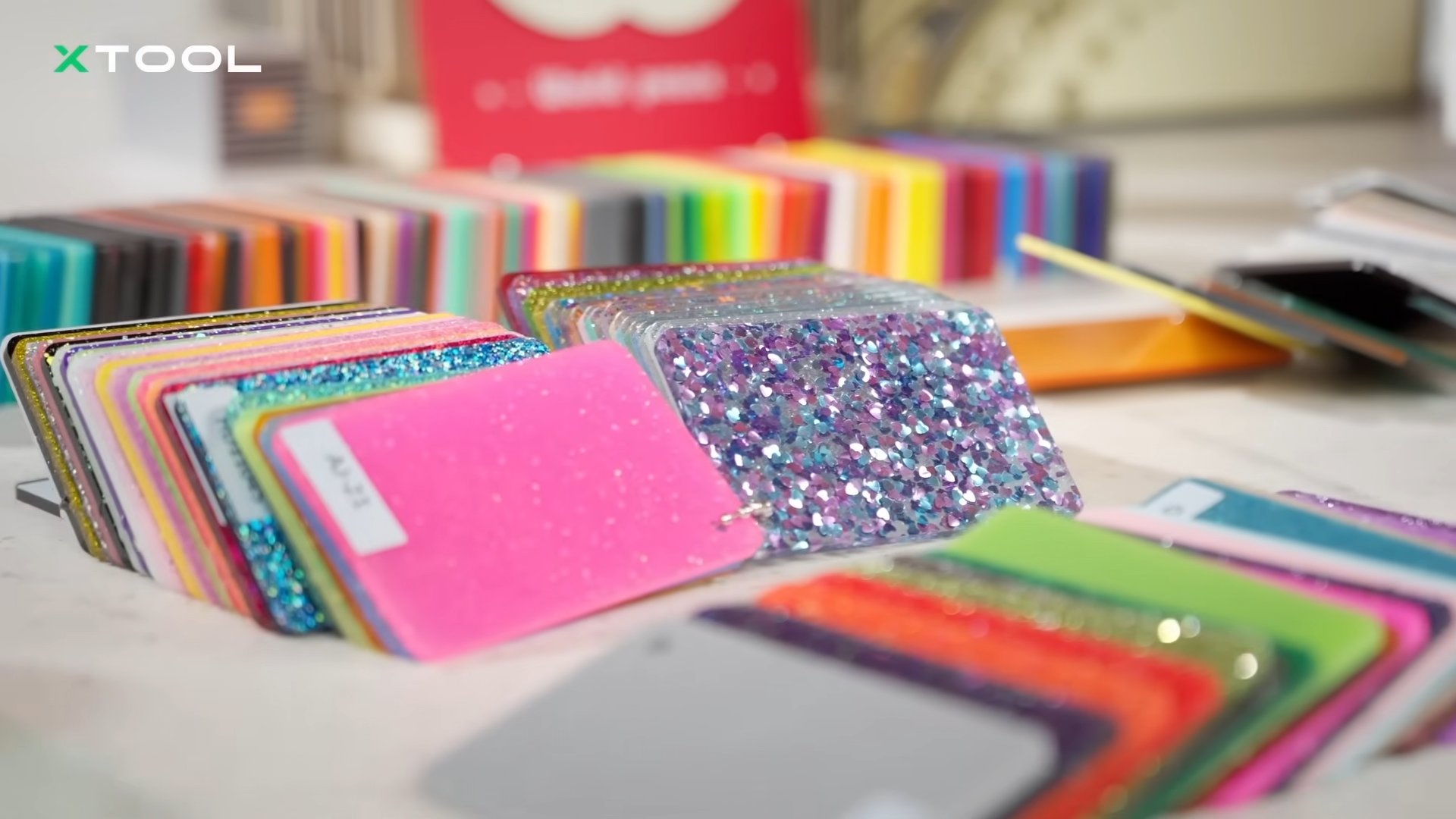
M2 用的是 450nm 藍光二極體雷射,材料必須能吸收藍光才切得動,所以壓克力的顏色比厚度更關鍵。
- 黑色壓克力吸收率最高,是藍光雷射的切割冠軍,同樣功率下可切透的厚度最大
- 深色系(深紅、深綠)吸收好,也容易切
- 淺色或半透明(白色、淡藍)吸收較弱,要放慢速度或多切一次
- 完全透明壓克力切不動,藍光會像穿過空氣一樣直接穿透,而且穿透的光束可能打傷機器底板
- 需要做透明件時,請選標示「二極體雷射專用(Diode-compatible)」的壓克力,這種配方加了吸收劑
另外,鑄造級壓克力(Cast)的切割表現整體優於擠出級(Extruded),切口更乾淨、不易產生應力白化。切壓克力的氣味相當刺鼻,如果常做,建議搭配空氣清淨機過濾。
圖片來源:xTool 官方影片《New to Laser Cutting? Here's Your Complete Cutting Guide》
毛氈與布料
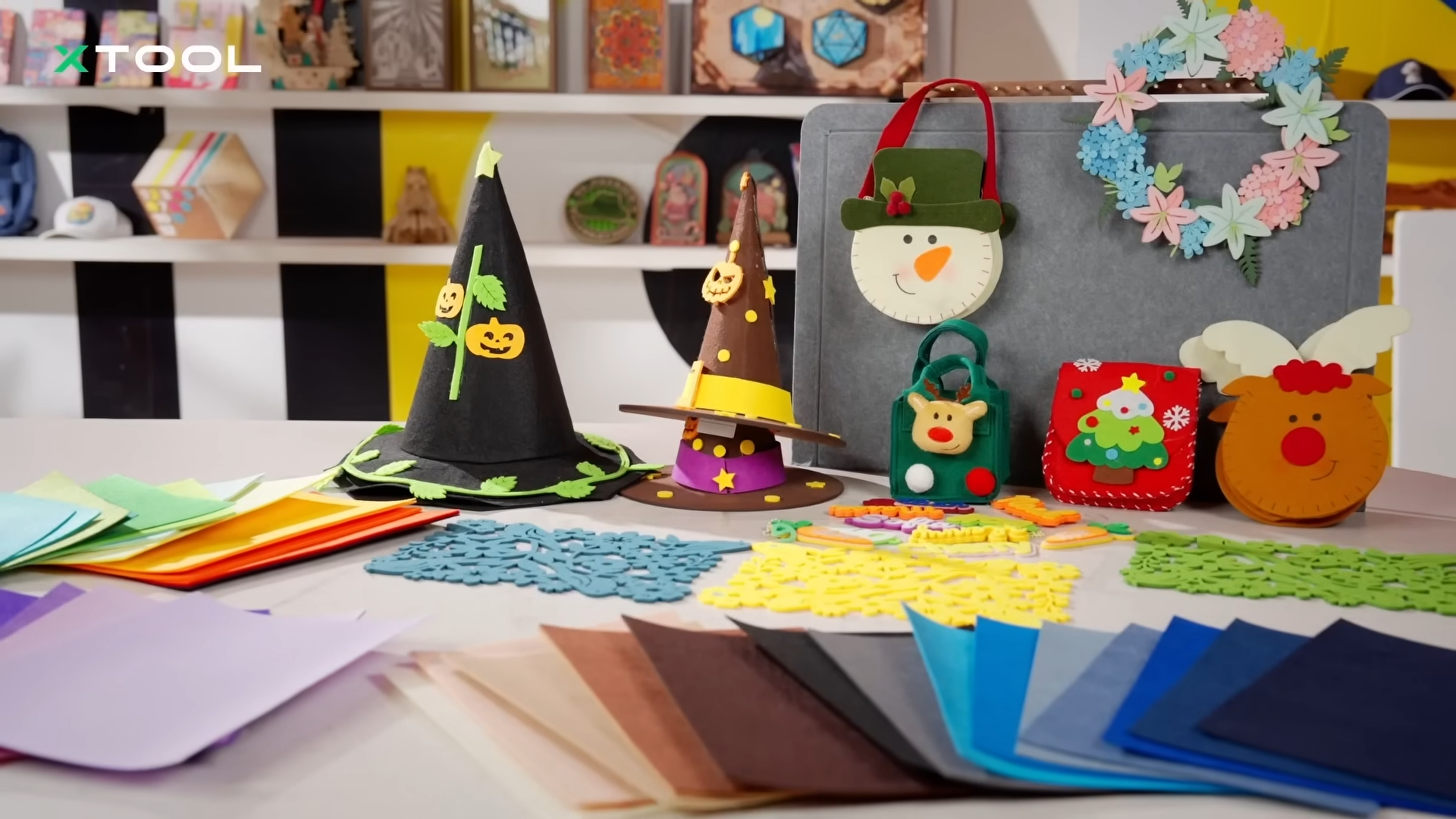
毛氈是雷射切割最討喜的材料之一:5mm 以下的手作軟毛氈輕鬆就能切,M2 最厚可切透到 9mm 的裝飾毛氈板。不過不同品牌與顏色的染料、纖維成分不同,能量吸收會有落差,部分顏色需要多切一次。
布料的切割速度極快,而且切口會同時熔封鎖邊,不會像剪刀剪的那樣脫線抽鬚。但有三種狀況要避開:
- 過於精細的微小圖案(細線容易斷)
- 蕾絲類(切口容易沾黏熔化)
- 長毛或長纖維布料(纖維切口容易熔接沾黏,但改成表面雕刻就沒問題)
軟質材料沒辦法用磁吸支柱撐住,建議改用針床(釘板)把布料平整托住,避免中間凹陷下垂,切口會乾淨很多。
圖片來源:xTool 官方影片《New to Laser Cutting? Here's Your Complete Cutting Guide》
實務上也遇過難切的顏色:純白色的冰絲布對藍光反射率高,速度要降到 25 mm/s、功率拉到 100% 才切得透;深色布料與毛氈則相對容易。
皮革
皮革切割快速精準,邊緣會自動封邊,不需要像刀模那樣手動除廢料。切的時候稍微墊高一點,增加底部空氣流動,可以有效減少背面焦痕。
紙張與熱轉印膜(HTV)
- 半切(Kiss cut)比全切的邊緣更乾淨,但對紙質比較敏感,換紙就要重新確認參數
- 切完的殘渣可以用魔術擦拭塊的橡膠面或異丙醇(IPA)擦掉
- 白色或彩虹閃粉這類特殊 HTV 膜,用 3W 紅外線模組切會比藍光二極體乾淨很多
| 材料 | 建議底墊 | 重點提醒 |
|---|---|---|
| 木材、合板、MDF | 磁吸墊高支柱 | 正反面貼美紋膠帶防焦;小件用連接點 |
| 壓克力 | 磁吸墊高支柱 | 深色好切、全透明切不動;氣味重,建議加空氣清淨機 |
| 毛氈 | 針床(釘板) | 顏色與品牌影響吸收率,必要時多切一次 |
| 布料 | 針床(釘板) | 切口自動熔封;避開蕾絲與長纖維布料 |
| 皮革 | 微幅墊高 | 自動封邊、不必除廢料 |
| 紙張、HTV | 平整底墊 | 半切邊緣較乾淨;白色/閃粉 HTV 改用 3W 紅外線模組 |
底墊怎麼選:磁吸支柱、針床與蜂巢板
底墊選錯,參數再準也白搭。判斷方式很簡單,看材料是硬的還是軟的。
- 硬質板材(木材、壓克力)用磁吸墊高支柱:把材料架高,讓底部有空氣對流。實際測下來,在木材切割上的表現比傳統蜂巢板更好,就是因為空氣流通效果更佳。
- 軟質材料(布料、毛氈、紙張)用針床(釘板):把材料平整托住不下垂,切口才會乾淨。
- 蜂巢板:切紙材想防止底部灼痕時可以用金屬蜂巢底板或中空底板協助散熱。
機身本身內建氣泵,加工時會持續對雷射頭吹風散熱,搭配適當墊高就能大幅減少煙燻與焦黑。
圖片來源:xTool 官方支援中心
切不斷、邊緣焦黑:兩大常見問題排除
切不斷,照這個順序檢查
- 改用多次切割:避免單次過熱,也能克服木材結節與厚度不均造成的局部切不斷
- 確認材料吸收率:透明或淺色壓克力本來就不吸藍光,換成深色或二極體專用款
- 確認材料有墊高:底部悶住沒有空氣流動,切透率會明顯下降
- 確認材料平整:翹曲的板材高度不一致,一定要用磁吸支柱固定;軟材料改用針床
邊緣焦黑,四個做法
- 切割前在木材正反兩面貼美紋膠帶
- 盡量把參數調到單次切透,減少熱累積
- 木材用磁吸支柱墊高、軟材料用針床固定,保持通風
- 切完用砂紙清潔擦拭塊或異丙醇擦拭表面殘渣與焦痕
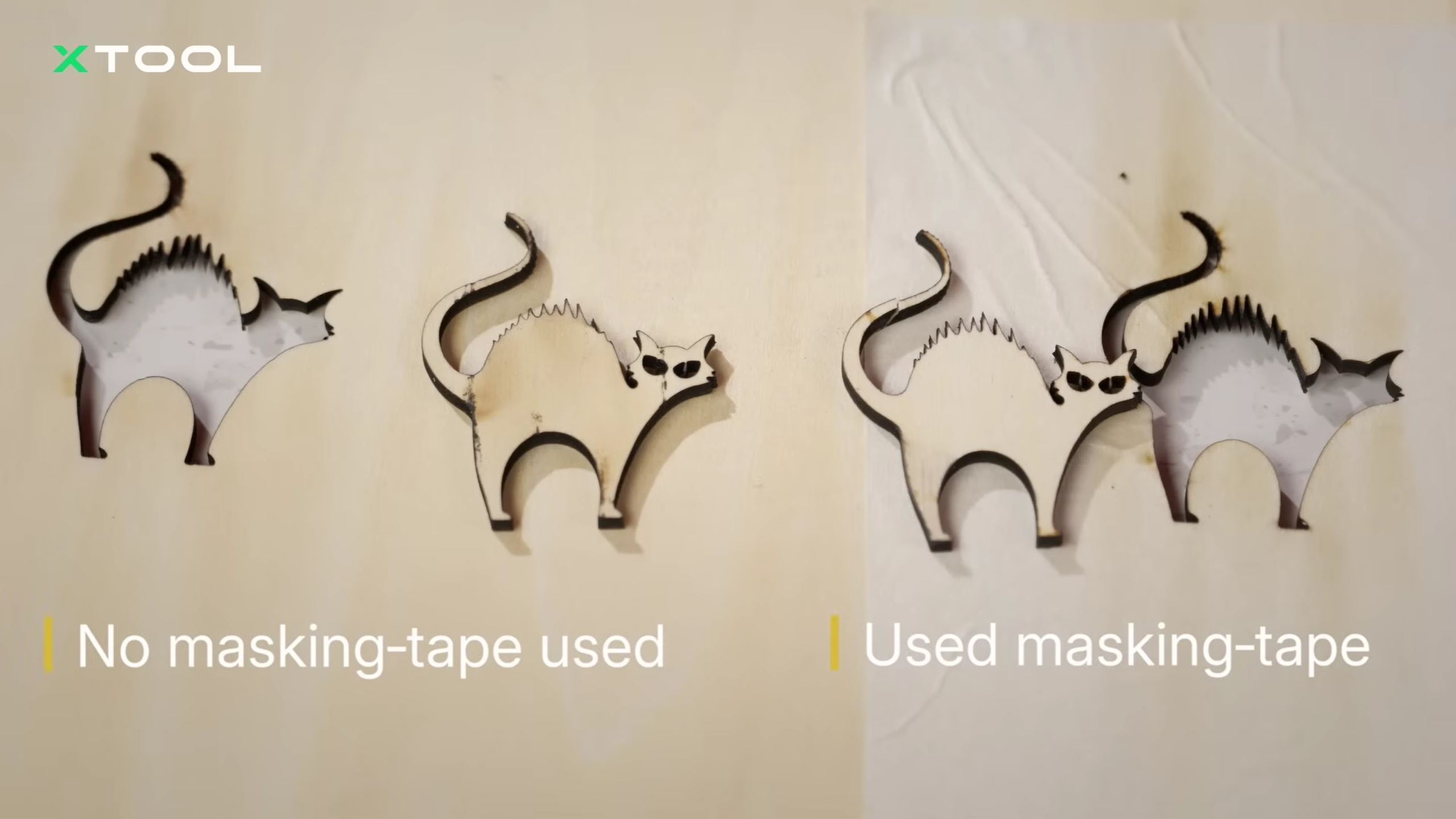
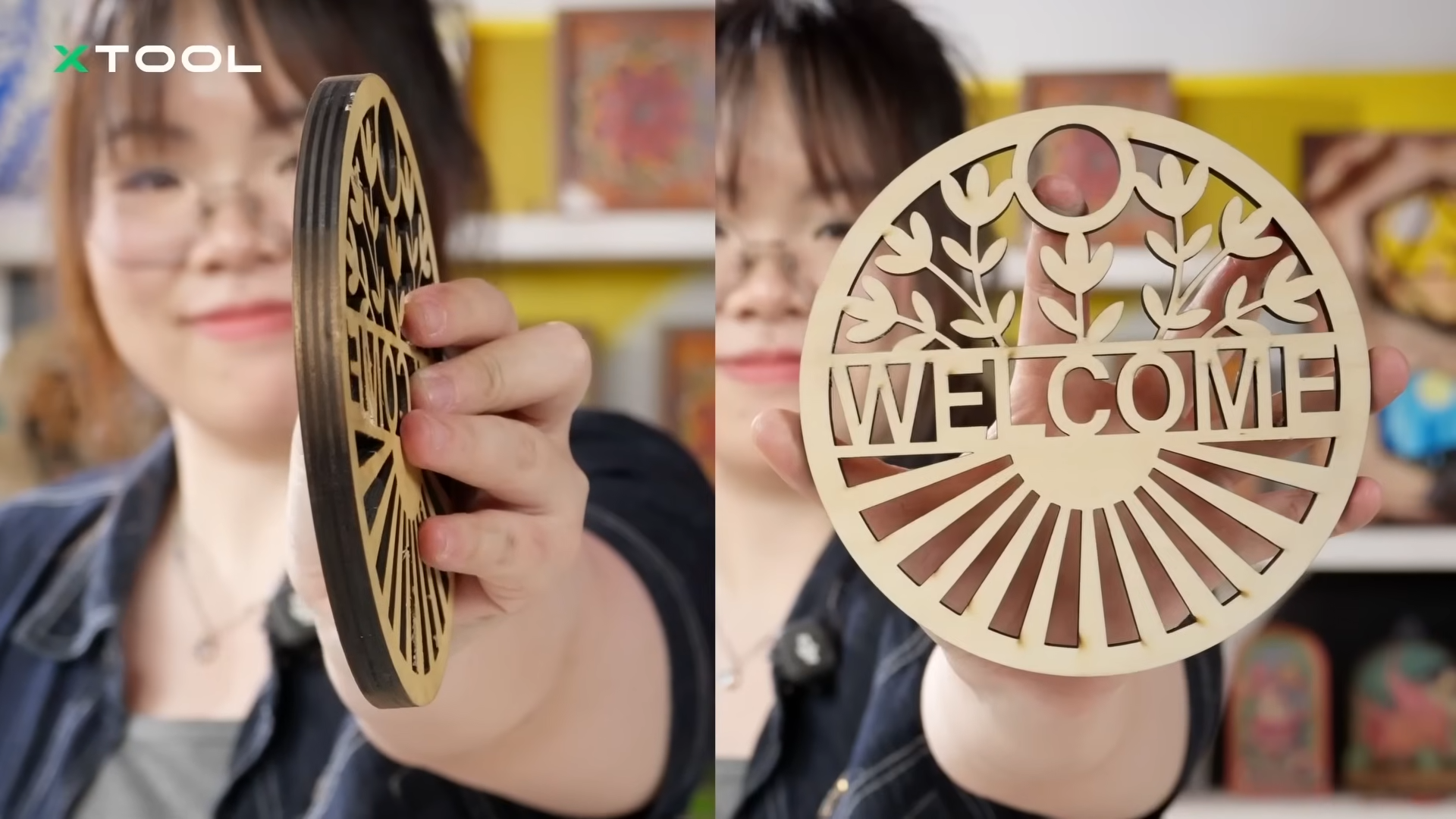
圖片來源:xTool 官方影片《New to Laser Cutting? Here's Your Complete Cutting Guide》
CMYK 彩色列印:無白墨的限制與解法
M2 的 CMYK 噴墨模組可以先印後切,印完直接換上雷射模組沿著剛印好的圖案邊緣精密切割,中途不用把材料拿起來,也不用重新對位。
實際使用要注意幾件事:
- 沒有白墨。CMYK 四色不含白色,在有底色的木材或皮革上列印時,材料的底色會透出來影響顏色;在黑色紙張上噴印甚至會完全看不見。
- 解法有兩個:把材料底色當成設計的一部分直接納入配色;或是先在木材、皮革表面塗白色底漆,打磨、等乾透之後再印。
- 墨水濃度可調:軟體裡可以選 60%、80%、100%。一般用 80% 在色彩與效率之間最平衡;容易暈開的木板或粗布可以調低;收縮片這類材質建議維持 60%~80%。
- 彩印時不要開排煙風扇或空氣清淨機。這點和雷射加工相反,過強的內部氣流會干擾墨滴的落點,影響列印品質,彩印時要讓機箱內空氣保持靜止。
- 噴頭保護:模組底部有保濕液與清潔海綿保護蓋,列印前自動開蓋、列印完自動歸位關蓋,降低乾燥與堵墨風險。長期不使用時,還是要定期維護並蓋緊墨水蓋。
- 墨盒不能自行加墨。墨盒內建晶片並搭配專屬色彩演算法,自行加墨會造成色偏與噴頭堵塞。依 ISO/IEC 24712 標準(5% 覆蓋率)計算,單支墨盒約可印 400 頁 A4,低覆蓋率下最高可達 800 頁。
- 彩印時不要放高夾具。材料上不要壓厚重或過高的夾具與磁吸支柱,以免噴頭移動時撞到。
不能切的材料與安全須知
絕對不能切的材料
PVC 與含氯材料。雷射高溫會讓 PVC 釋放劇毒氣體,不只傷害呼吸道,還會快速腐蝕機器內部零件。要切貼紙或乙烯基材質時,務必選標示「PVC-free」或「雷射安全(Laser-safe)」的材料。
完全透明壓克力。藍光會直接穿透不吸收,切不斷之外,穿透的光束還可能打傷機器底板。要做透明件請改用二極體雷射專用配方。
所有塑膠類材料都嚴禁在沒有通風、也沒有空氣清淨機的密閉室內加工,避免毒性氣體與粉塵累積。
機器端的安全設計
M2 是全封閉式 Class 1 雷射安全等級機種,通過 TÜV SÜD 認證,箱體能同時過濾 450nm 藍光與 1064nm 紅外光,加工中打開上蓋雷射會立即暫停。另外還配有專用的 AI 火焰偵測攝影機,持續監控箱體內部,發現異常火焰會透過警示燈提示。
即使有這些防護,加工中仍建議人在旁邊,特別是切割木材、紙張這類易燃材料時。
排煙與空氣清淨
偶爾切木材,把排煙管拉到窗外通風就夠用;如果經常切壓克力,或是在辦公室、店面等不方便對外排煙的環境,建議搭配空氣清淨機過濾。
讓成品更好看的幾個實作技巧
- 小零件一定開連接點(Tab):切完的小木件仍附著在板材上,不會掉進機箱撞傷或燒焦。
- 木材養成貼膠帶的習慣:正反面都貼,這是投報率最高的防焦黑做法。
- 善用材料測試陣列:新材料先花一小塊測參數,之後整批都穩定。
- 印切一體時不用重新對位:印完拔 Type-C、磁吸換上雷射模組(約 10 秒),軟體會自動沿印好的邊緣切割。
- 切完先清理再收工:殘渣與焦痕用砂紙擦拭塊或異丙醇處理,底板順手擦一擦,下次開工的品質會更一致。
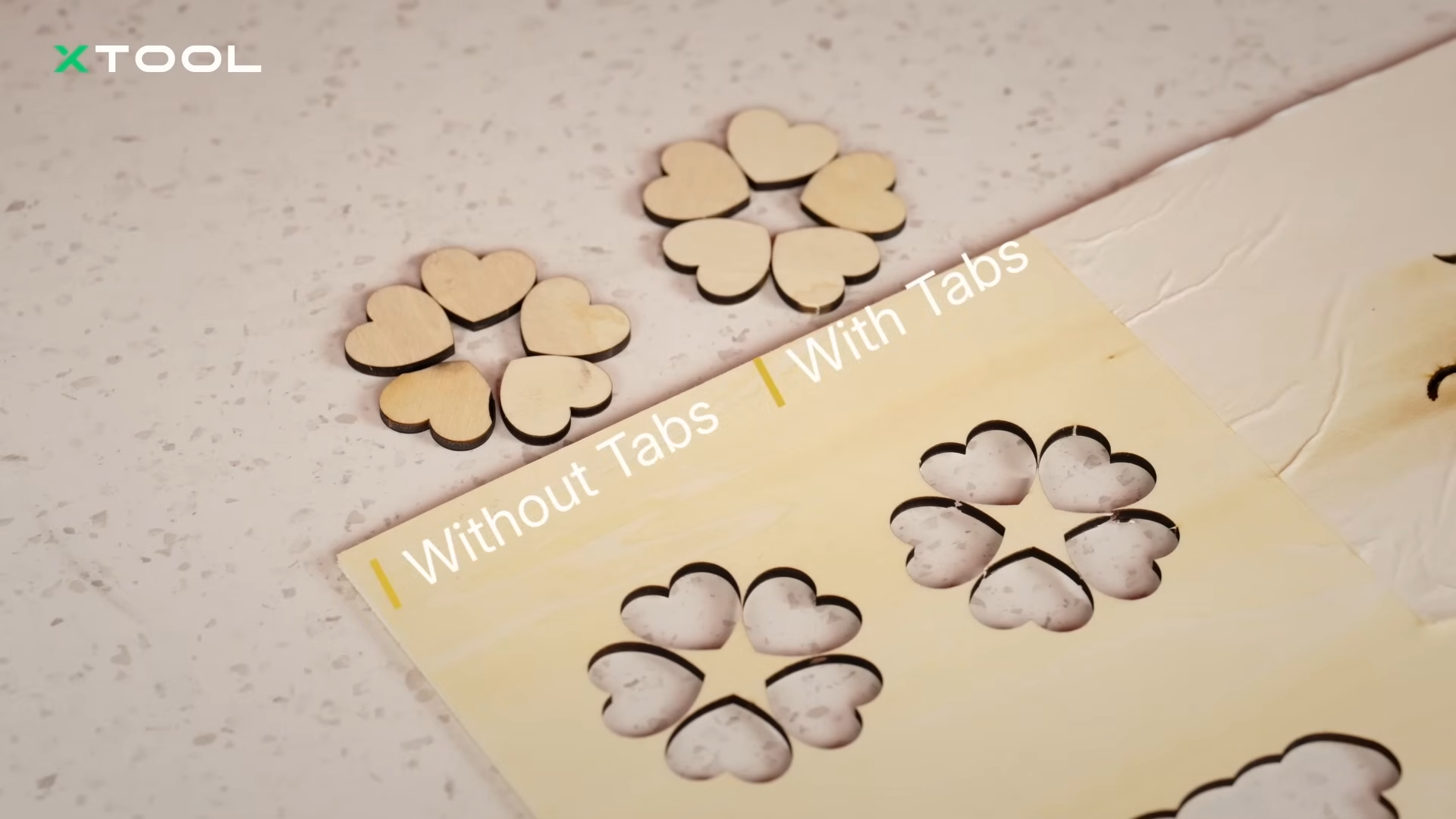
圖片來源:xTool 官方影片《New to Laser Cutting? Here's Your Complete Cutting Guide》
常見問題
Q1:xTool M2 最厚可以切多少?
A1:以藍光模組單次切透來說,10W 約 8mm 椴木/合板,20W 約 10mm。超過這個厚度可以用多次切割處理,但切口會比較容易出現焦痕。
Q2:新手買 10W 就夠了嗎?
A2:如果主要做卡片、拼圖、狗牌、小木盒、居家飾品或少量客製商品,10W 完全夠用,可加工的材料種類和 20W 完全相同。需要批量生產、做大型招牌或想大幅縮短加工時間,才有必要上 20W。
Q3:為什麼透明壓克力切不斷?
A3:因為 M2 是 450nm 藍光雷射,完全透明的壓克力不吸收藍光,雷射會直接穿透。要做透明件必須改用標示「二極體雷射專用」的壓克力。
Q4:切割時一定要在旁邊顧著嗎?
A4:M2 有 Class 1 封閉箱體、開蓋自動暫停與 AI 火焰偵測,安全性比開放式機種高很多。但切割木材、紙張這類易燃材料時,仍建議人在附近,並保持排煙暢通。
Q5:一定要買空氣清淨機嗎?
A5:偶爾切木材、能把排煙管拉到窗外的話不一定需要。但如果常切壓克力,或是放在辦公室、店面等不方便對外排煙的環境,建議加裝,氣味與粉塵差很多。
Q6:材料庫裡找不到我用的材料怎麼辦?
A6:用軟體內建的材料測試陣列,設定速度與功率範圍跑一次矩陣,挑出效果最好的那一組記下來,之後這批材料就照這組參數跑。
Q7:彩印時為什麼不能開排煙?
A7:噴墨列印靠的是墨滴精準落在材料上,機箱內氣流太強會把墨滴吹偏,影響色彩與細節。所以彩印時要關閉排煙風扇與空氣清淨機,雷射加工時才需要開。
📩 歡迎加入我們的官方 LINE 獲得即時技術支援、操作諮詢,或預約機器展示與賞機服務
📖 如果你對雷射雕刻有興趣,或對 3D 列印還有其他疑問,也歡迎閱讀更多相關文章
本文由迪麥德國際有限公司(DMD 3DPRINT)技術團隊撰寫。迪麥德位於台中市豐原區,為 Bambu Lab、Phrozen、FLUX、MAYYARD、xTOOL、Laserpecker 台灣經銷商,同時是大型工業 FDM 3D 列印機品牌 OGS(400/500/600 型)的製造商,提供設備銷售、維修、教育訓練與 3D 列印代印服務。
延伸閱讀
需要大型列印或設備評估?
迪麥德國際有限公司(中區達億創新服務中心)
台中市豐原區葫蘆墩一街208號2樓
電話:04-2522-0169|LINE:【@dmd3d】|Email:【cy3dprint@gmail.com】
營業時間:週一至週五 10:00–18:00
歡迎預約來店。
最後更新:2026 年 10 月 13 日