
如何連接 LaserPecker LP5?LDS App、電腦版 Wi-Fi、AP 模式、USB 與 IP 連線教學
2025-09-26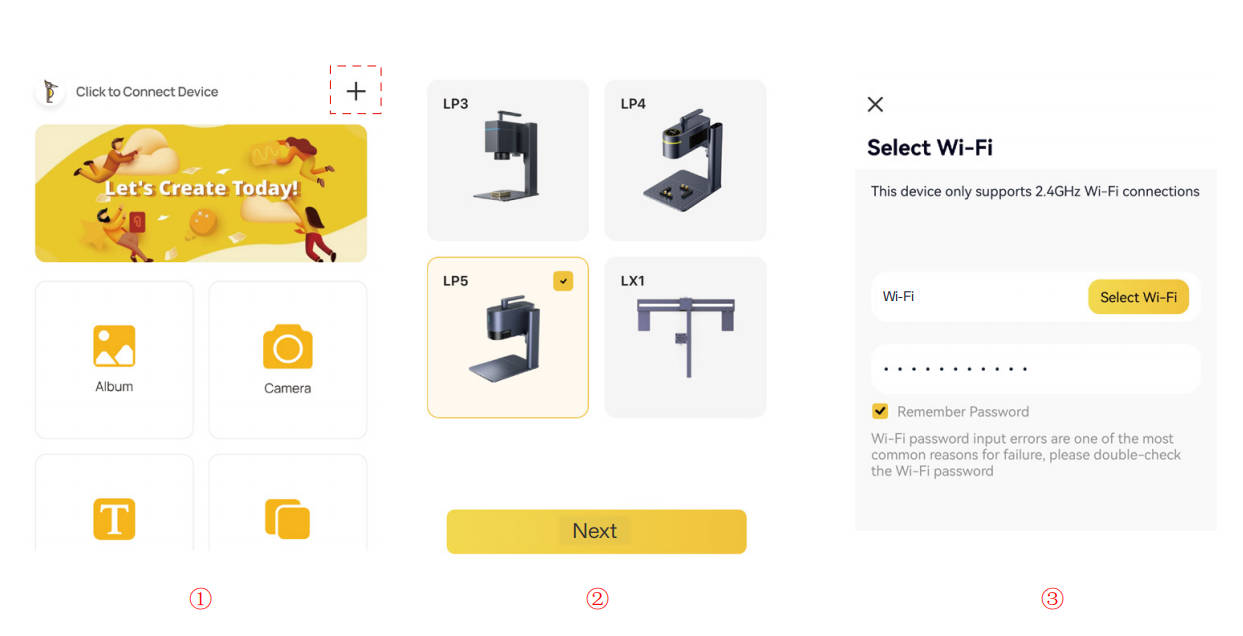
LaserPecker LP5 可用 LDS 手機 App 以 Wi-Fi 或 AP 模式連線,也可用 LDS 電腦版以 USB 連接線、Wi-Fi 或 IP 連線;LightBurn 電腦軟體只支援 USB 連接線。電腦版第一次設定 Wi-Fi 或更換網路時,必須先用 USB 連接線接上電腦。
本篇重點
- Wi-Fi 連線時,LP5 與手機或電腦必須在同一個 2.4 GHz 網路。
- AP 模式由 LP5 成為無線基地台,連線期間手機會暫時中斷網路,適合戶外沒有網路時使用。
- 電腦版 LDS 首次設定 Wi-Fi 或更換網路,必須先接 USB 連接線。
- IP 連線是 Wi-Fi 的備用方式,LP5 換到新網路後 IP 位址也會改變。
LaserPecker LP5 有哪些連接方式?
| LP5 雷射裝置 | LDS 手機 App | LDS 電腦版 | LightBurn 電腦軟體 |
| 無線連線 | Wi-Fi、AP 模式 | Wi-Fi、IP | 不支援 |
| 有線連線 | 不支援 | USB 連接線 | USB 連接線 |
LP5 怎麼連接 LDS 手機 App?
方法一:Wi-Fi 連線(首次設定 Wi-Fi 或更換網路)
首次使用 Wi-Fi 時,需要先替機器設定 Wi-Fi 網路。操作前請確認:手機已連上 2.4 GHz Wi-Fi、LP5 已開機,且指示燈閃白燈。
- 開啟 LaserPecker Design Space(LDS)App,點右上角的「+」圖示,選擇「LP5」機型,再選擇要連接的雷射單元。
- 依照指示選擇 Wi-Fi,機器和手機必須連在同一個 2.4 GHz Wi-Fi 網路。
- 輸入 Wi-Fi 密碼(為避免輸入錯誤,建議開啟密碼預覽),點「下一步」,等待網路設定完成。連線成功後,雷射單元指示燈恆亮藍燈。
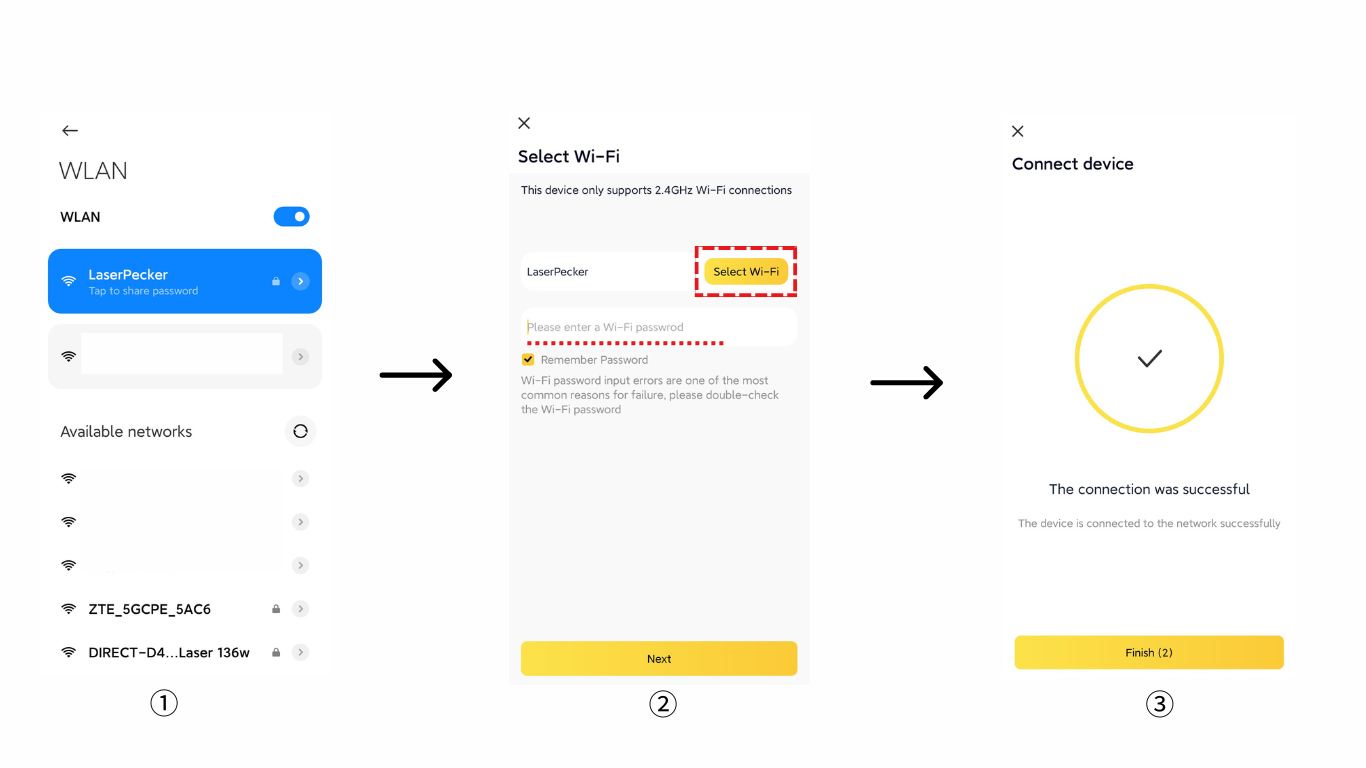
小提醒:若配網失敗,請檢查:
- 機器與手機是否在同一個 2.4 GHz Wi-Fi 網路。
- 輸入的 Wi-Fi 密碼是否正確(需區分大小寫)。
方法二:AP 模式(無線基地台模式)
使用 AP 模式時,LP5 會成為無線基地台(AP),等待手機連線。
在 AP 模式下,手機使用的是雷射裝置的網路,會暫時中斷網路連線,建議在戶外不需要上網的情況下使用。
- 長按「預覽鍵」3 秒進入 AP 模式,再長按一次則退出 AP 模式。LP5 在 AP 模式下等待配對時,指示燈閃紫燈。
- 在手機開啟「設定」,點選 WLAN 或 Wi-Fi,找到並連接【LP5-xxxxx】。
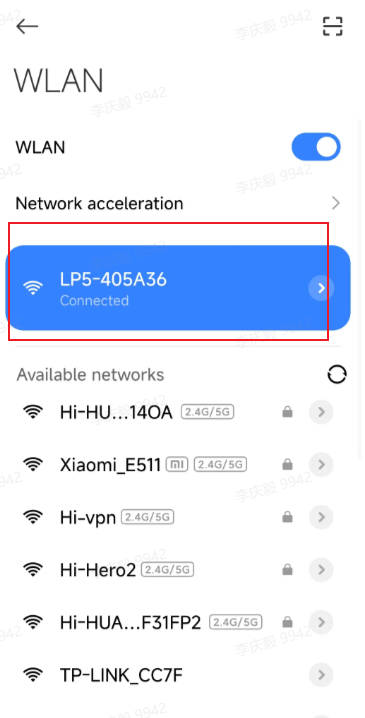
- 開啟 LDS App,點「發現裝置」,選擇【LP5-xxxxx】連線。LP5 在 AP 模式下配對成功時,指示燈恆亮紫燈。
LP5 怎麼連接 LDS 電腦版軟體?
方法一:USB 連接線連線
請先確認電腦已安裝最新版 LDS 軟體,LDS 官方軟體下載連結:https://www.laserpecker.net/pages/software
- 將 1.5 公尺連接線的 USB-C 端接到雷射單元的 USB-C 埠。
- 將 USB-A 端接到電腦的 USB-A 埠。
- 開啟電腦版 LDS,點「連接裝置」,選擇 USB,再選擇辨識到的 COM 埠(例如 COM3,名稱依每台電腦而不同)。
方法二:Wi-Fi 連線(首次設定 Wi-Fi 或更換網路)
提示:首次使用 LP5,或要更改 LP5 的連線網路時,必須先用 USB 連接線將機器接上電腦。
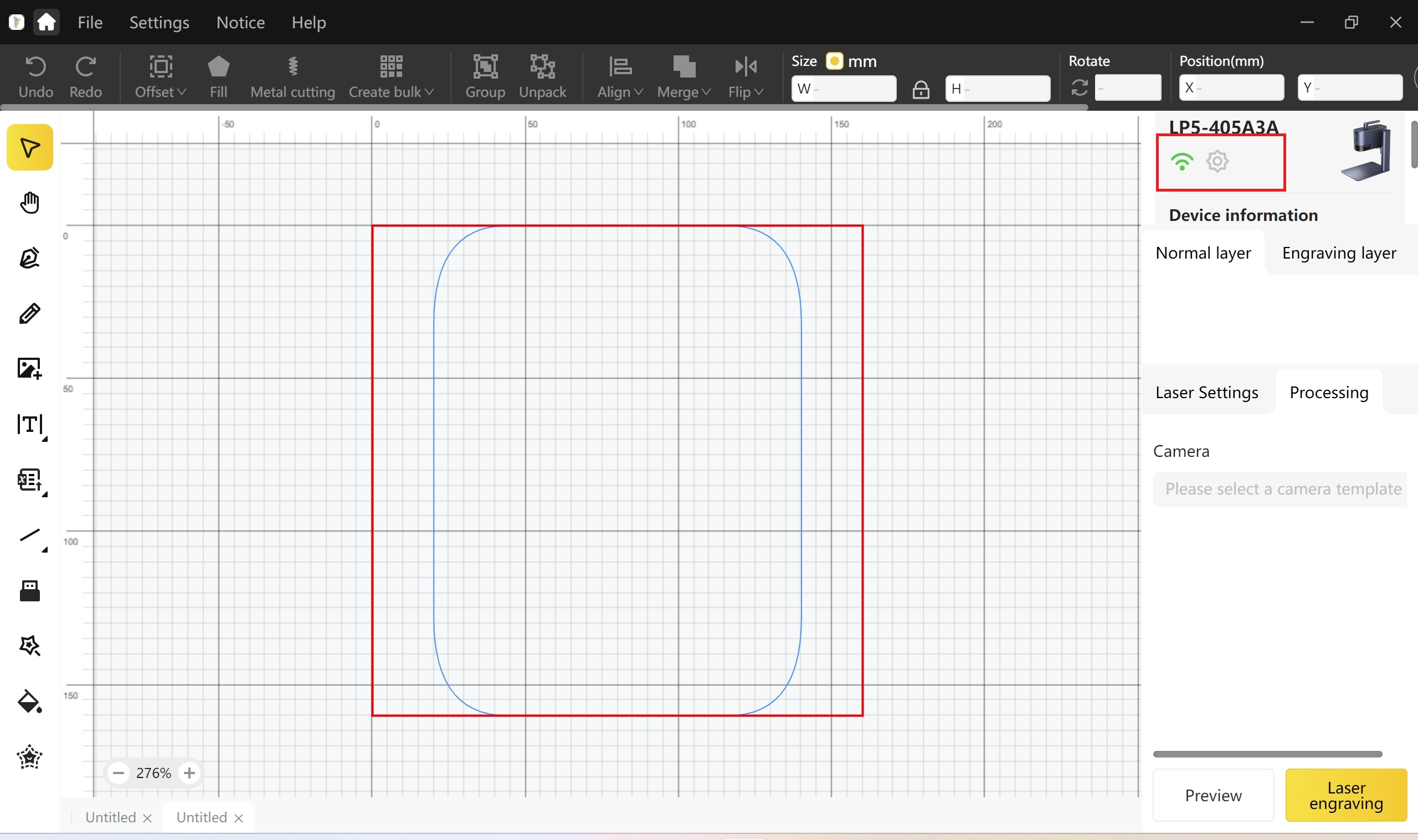
- 接上連接線後,點右上角的「設定」圖示,進入機器設定介面。
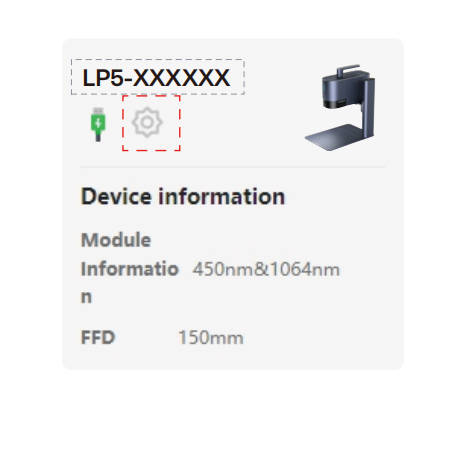
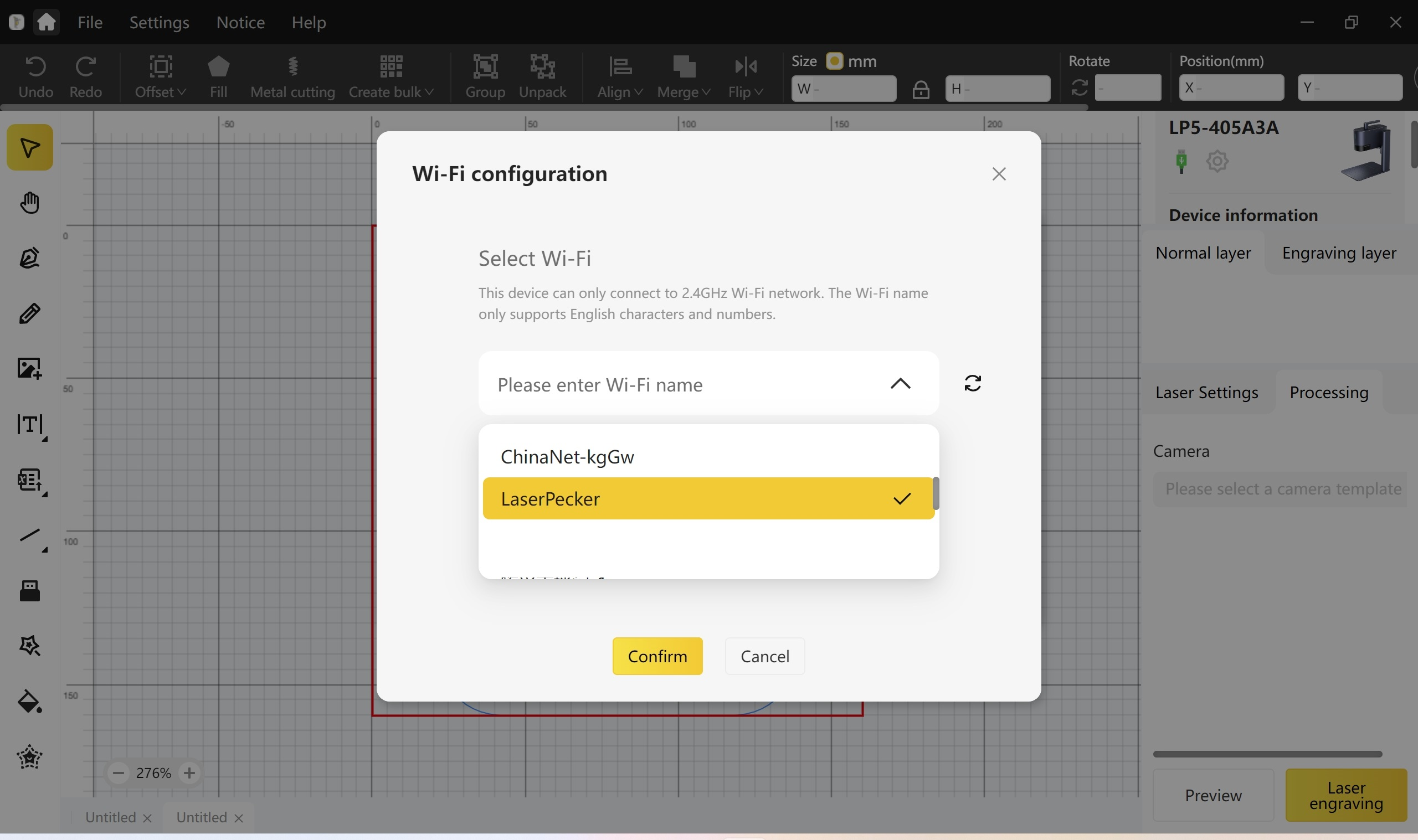
- 在機器設定頁面選擇「Wi-Fi 設定」,依照指示設定機器的 Wi-Fi 網路。
- 選擇與電腦相同的 2.4 GHz Wi-Fi 網路,輸入 Wi-Fi 密碼(為確保正確,建議開啟密碼預覽),確認 Wi-Fi 名稱與密碼無誤後點「確定」,等待 Wi-Fi 設定完成。
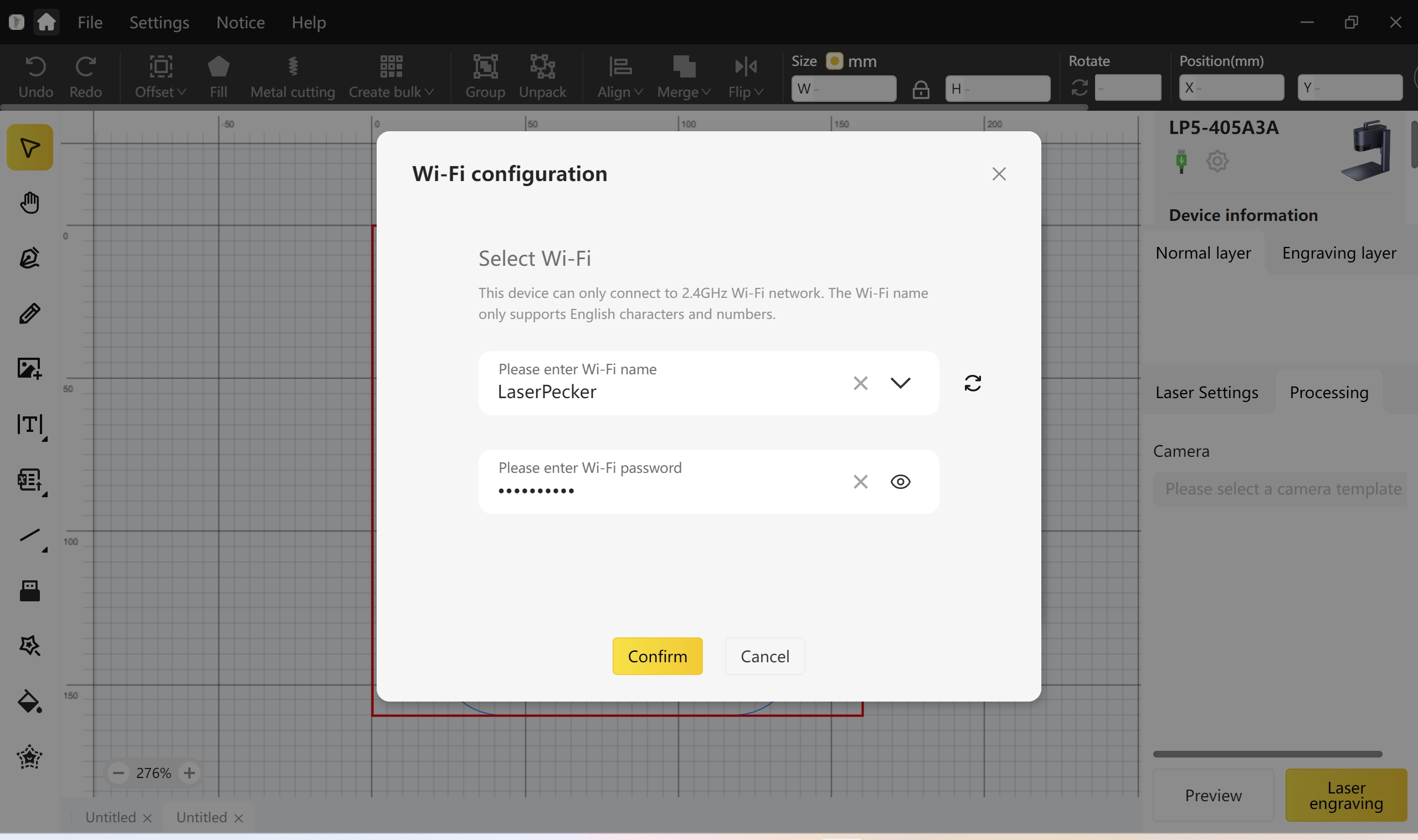
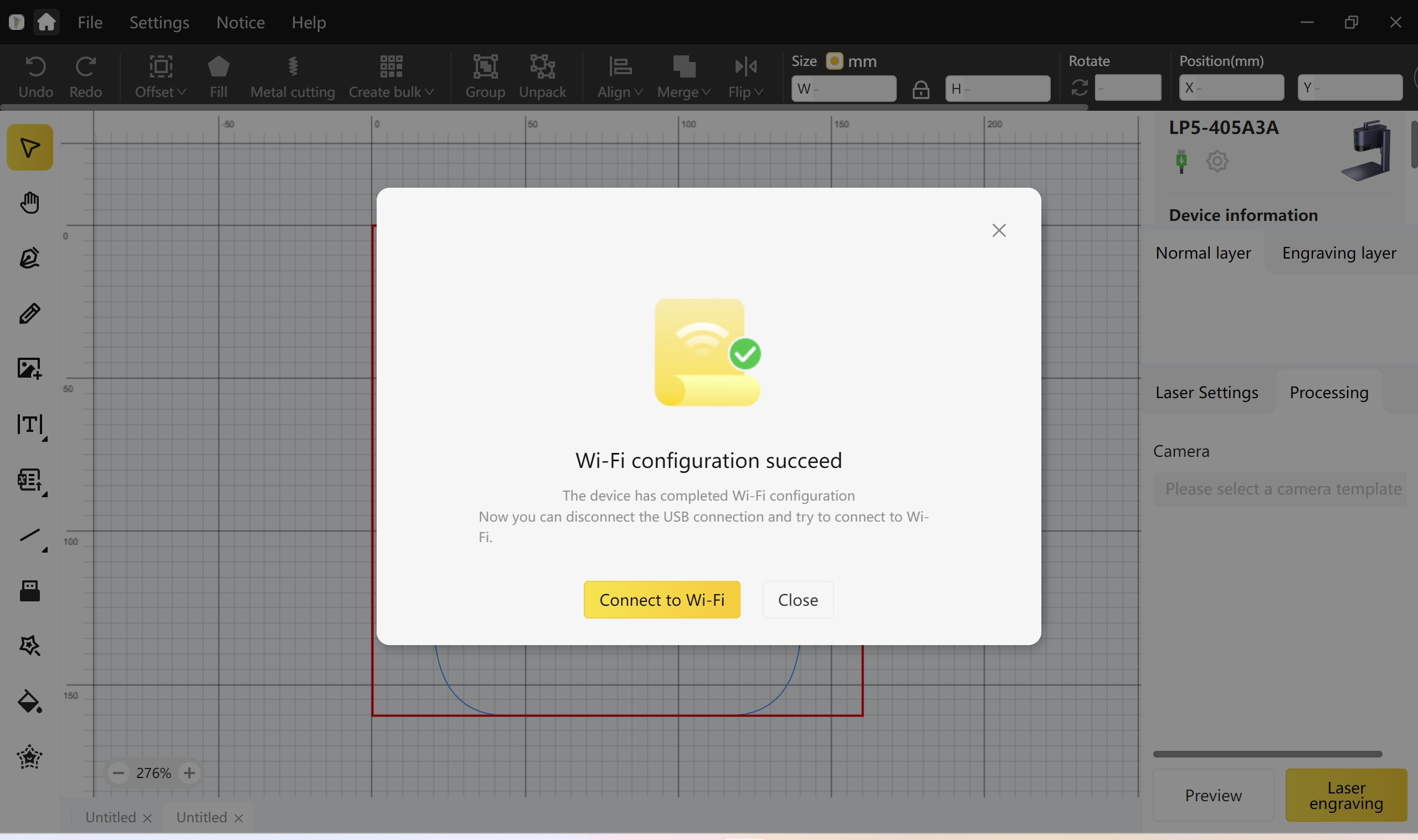
- Wi-Fi 設定成功後,先拔掉電腦上的 USB 連接線,再點「連接 Wi-Fi」按鈕。
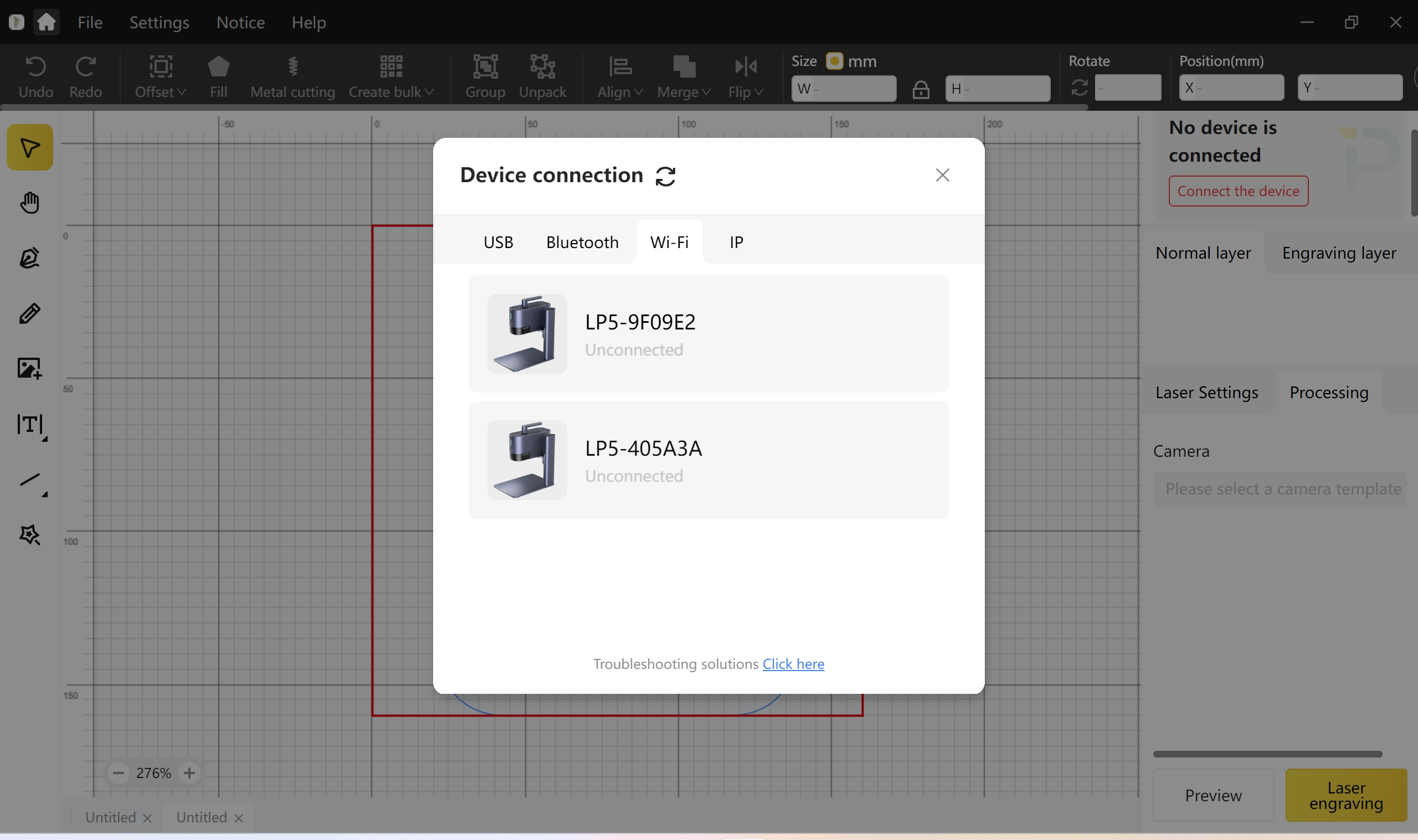
- 點右上角的「連接裝置」,選擇 Wi-Fi,再選擇這台 LP5。
方法三:Wi-Fi 連線(已設定過網路)
之前已連過 Wi-Fi 網路的 LP5,可以直接點右上角的「連接裝置」,選擇 Wi-Fi 後點選這台 LP5。
方法四:IP 連線
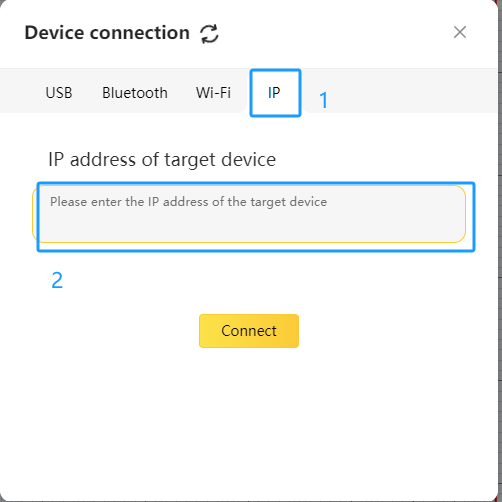
- 如果無法透過 Wi-Fi 找到 LP5,請改用 IP 連線。
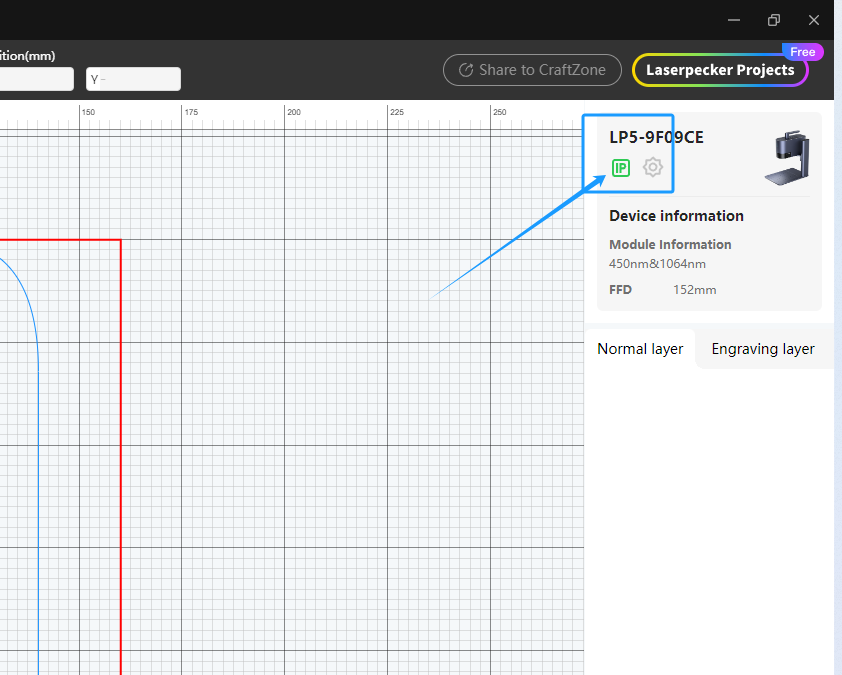
- IP 連線只是 Wi-Fi 的備用方式,Wi-Fi 連線的所有條件也同樣適用於 IP 連線。
- 如果將裝置連到新的 Wi-Fi 網路,LP5 的 IP 位址也會跟著改變。
LP5 成功連上 Wi-Fi 網路後,可以在 Wi-Fi 設定中看到這台 LP5 的 IP 位址,請先記下來。
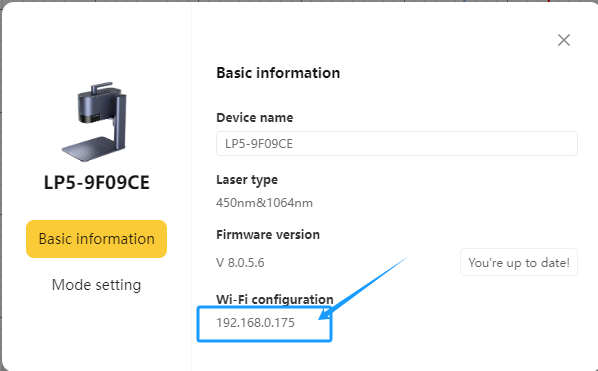
使用 IP 連線時,輸入剛才記下的 IP 位址即可。
LP5 連線失敗怎麼辦?
如果連線失敗,請檢查:
- 到智慧型手機或 iPad 的 Wi-Fi 設定,點「忘記此網路」。
- 將行動裝置與 LP5 重新開機,再重新進行一次連線流程。
- 確認 Wi-Fi 設備已開啟,並檢查 LP5 與電腦/手機是否在訊號範圍內。
圖片來源取自 LaserPecker 官方說明文件
常見問題
Q1:LP5 用 Wi-Fi 連線有什麼條件?
A1:LP5 與手機或電腦必須連在同一個 2.4 GHz Wi-Fi 網路;用手機 App 首次設定時,LP5 需開機且指示燈閃白燈。
Q2:AP 模式要怎麼進入?手機為什麼會斷網?
A2:長按預覽鍵 3 秒進入 AP 模式(指示燈閃紫燈),再長按一次退出。AP 模式下手機使用的是 LP5 的網路,所以會暫時中斷網路連線,建議在戶外不需要上網時使用。
Q3:電腦版 LDS 第一次設定 Wi-Fi 要注意什麼?
A3:首次使用 LP5 或更換網路時,必須先用 USB 連接線接上電腦,在機器設定的「Wi-Fi 設定」完成配網後,先拔掉 USB 連接線,再點「連接 Wi-Fi」。
Q4:LightBurn 可以用 Wi-Fi 連接 LP5 嗎?
A4:不行。LightBurn 電腦軟體不支援無線連線,只能用 USB 連接線。
Q5:Wi-Fi 找不到 LP5 怎麼辦?
A5:可改用 IP 連線,在 Wi-Fi 設定中查看並輸入 LP5 的 IP 位址。若 LP5 改連新的 Wi-Fi 網路,IP 位址也會改變,需要重新查看。
📩 歡迎加入我們的官方 LINE 獲得即時技術支援、操作諮詢,或預約機器展示與賞機服務
📖 如果你對雷射雕刻還有其他疑問,也歡迎閱讀更多相關文章
本文由迪麥德國際有限公司(DMD 3DPRINT)技術團隊撰寫。迪麥德位於台中市豐原區,為 Bambu Lab、Phrozen、FLUX、MAYYARD、xTOOL、Laserpecker 台灣經銷商,同時是大型工業 FDM 3D 列印機品牌 OGS(400/500/600 型)的製造商,提供設備銷售、維修、教育訓練與 3D 列印代印服務。
延伸閱讀
相關商品
需要大型列印或設備評估?
迪麥德國際有限公司(中區達億創新服務中心)
台中市豐原區葫蘆墩一街208號2樓
電話:04-2522-0169|LINE:【@dmd3d】|Email:【cy3dprint@gmail.com】
營業時間:週一至週五 10:00–18:00
歡迎預約來店。
最後更新:2026 年 10 月 13 日