
OGS 3D列印機怎麼連電腦?OrcaSlicer、Fluidd 設定與多機管理教學
2026-09-24
OGS 大型 FDM 3D列印機由迪麥德生產製造,平常用觸控螢幕搭配隨身碟就能印,不過機器也可以跟電腦連起來,切片完直接把檔案傳過去,還能在瀏覽器上看現在印到哪一層、溫度跑多少。
這篇就把三種連線方式、OrcaSlicer 與 Fluidd 要怎麼設定,還有工廠裡好幾台機器一起跑時最容易出錯的地方,一次講清楚。
本篇重點
- 三種連線方式:網路線直接接筆電、網路線接路由器,或機器有 WiFi 模組時用無線連線,依現場環境擇一即可。
- Fluidd:用瀏覽器打開就能操作的控制介面,可以上傳檔案、看溫度曲線、暫停或取消列印。
- OrcaSlicer:切片軟體,設定好「實體列印設備」後,切完可以直接上傳,或上傳後馬上開始列印。
- 多台機器時:一定要用每台機器的專屬名稱或實際 IP 來辨識,「ogs.local」是共用名稱,不保證會連到目標機台。
- 列印範圍保護:只會檢查「有帶範圍資訊」的切片檔,而且不會檢查噴嘴直徑和線材是否相符。
RJ45 是什麼?
RJ45 就是一般網路線兩端那個透明塑膠接頭的規格名稱,只要設備上有網路孔,就能用這種網路線接電腦、路由器或其他網路設備。
有線連線的好處是穩定,不會因為現場無線訊號差而斷線,所以 OGS 手冊也建議,現場能拉網路線的話就優先用有線。
Fluidd 是什麼?
Fluidd 是一套開源的網頁控制介面,通常用在搭載 Klipper 韌體的 3D列印機上,OGS 就是這一類。電腦不用另外裝軟體,在瀏覽器輸入機器的網址或 IP 就能打開,可以完成以下操作:
- 上傳 G-code 檔案
- 即時看噴頭和熱床的溫度曲線
- 暫停、繼續或取消正在進行的列印
- 查看主控台紀錄與系統設定檔
如果機器有加裝攝影機,Fluidd 也能看到即時列印畫面;沒有攝影機的話,這個區塊就不會有影像。
OrcaSlicer 是什麼?
OrcaSlicer 是開源的切片軟體,負責把 STL 等 3D 模型,依照機器規格和列印參數轉成機器看得懂的 G-code。
它可以設定「實體列印設備」,切片完成後直接透過網路把檔案送到 OGS,甚至一鍵「上傳並列印」,不用再拿隨身碟來回跑。
OGS 有哪三種連線方式?
OGS 可以用網路線直接接筆電、用網路線接路由器,或是用 WiFi 無線連線,三種方式主要差在「IP 位址怎麼來」以及操作上要注意的地方:
| 連線方式 | IP 位址怎麼取得 | 操作重點 |
| 網路線直接接筆電 | 依手冊,機器固定使用 192.168.7.1 | 插上網路線後等大約 12 秒,再用瀏覽器開啟這個位址 |
| 網路線接路由器 | 由路由器自動分配 | 電腦和機器要在同一個網路,用機器專屬名稱或實際 IP 連線 |
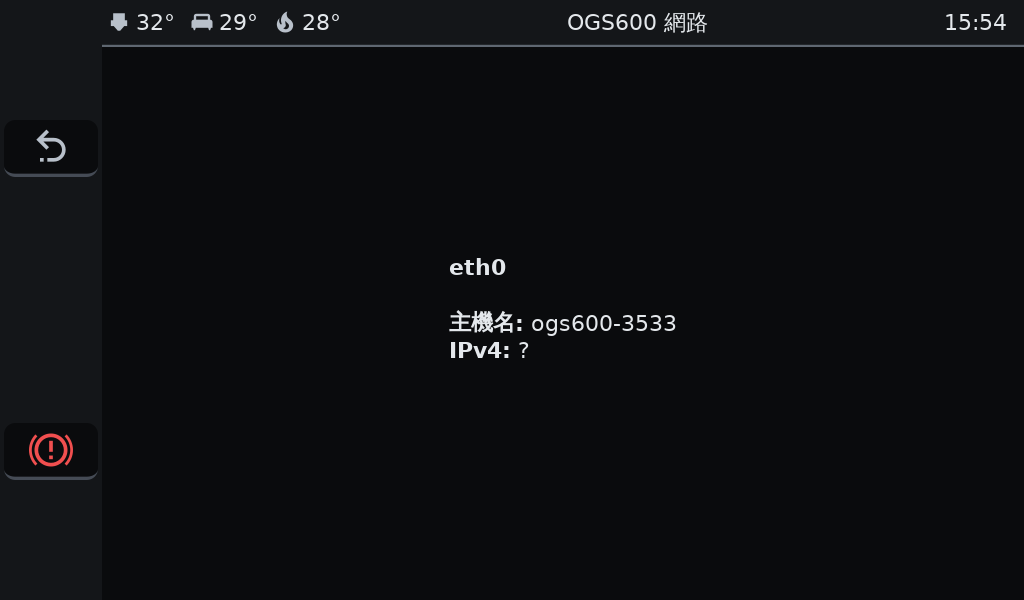
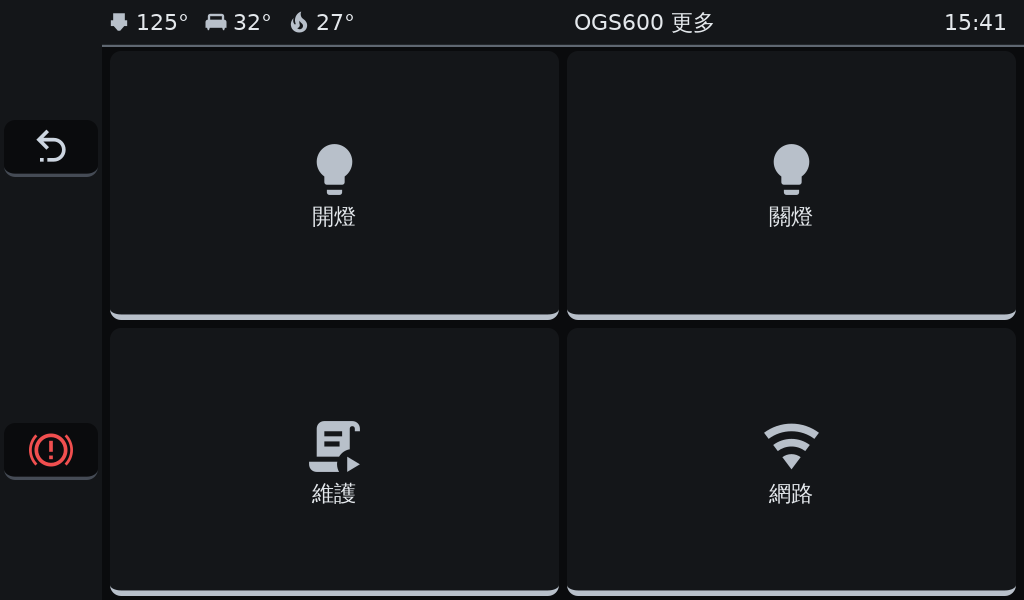
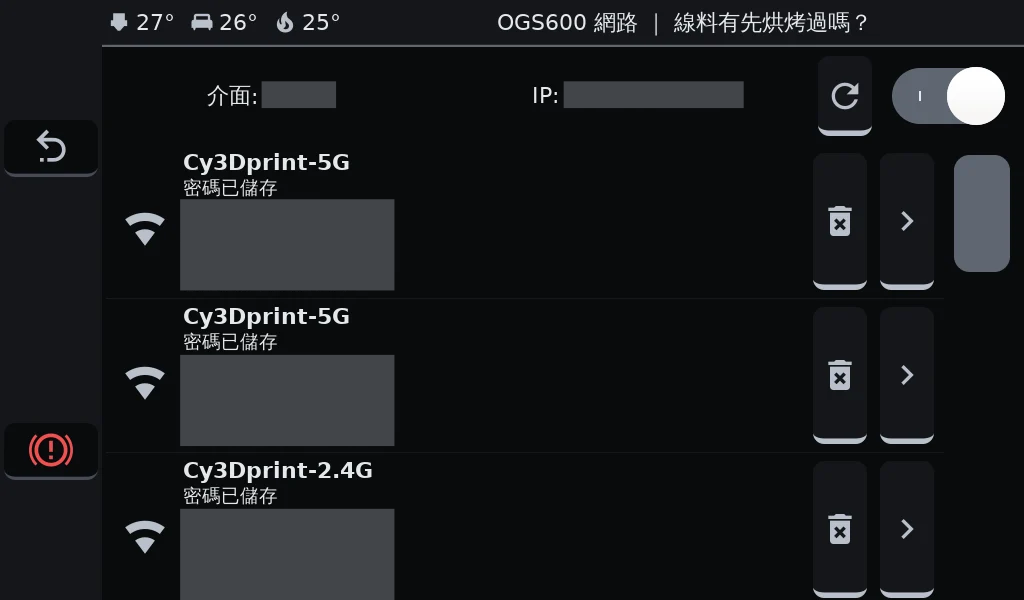
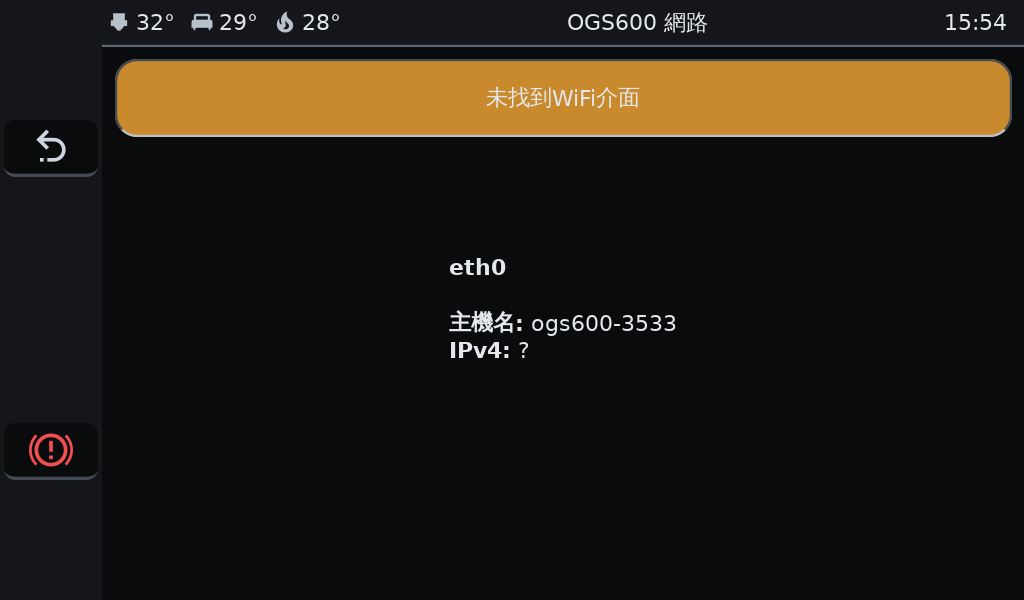
| WiFi | 由路由器自動分配 | 機器需有 WiFi 硬體,先在機器選單「更多 → 網路」完成連線設定 |
直接接筆電時,瀏覽器輸入 https://192.168.7.1 即可。
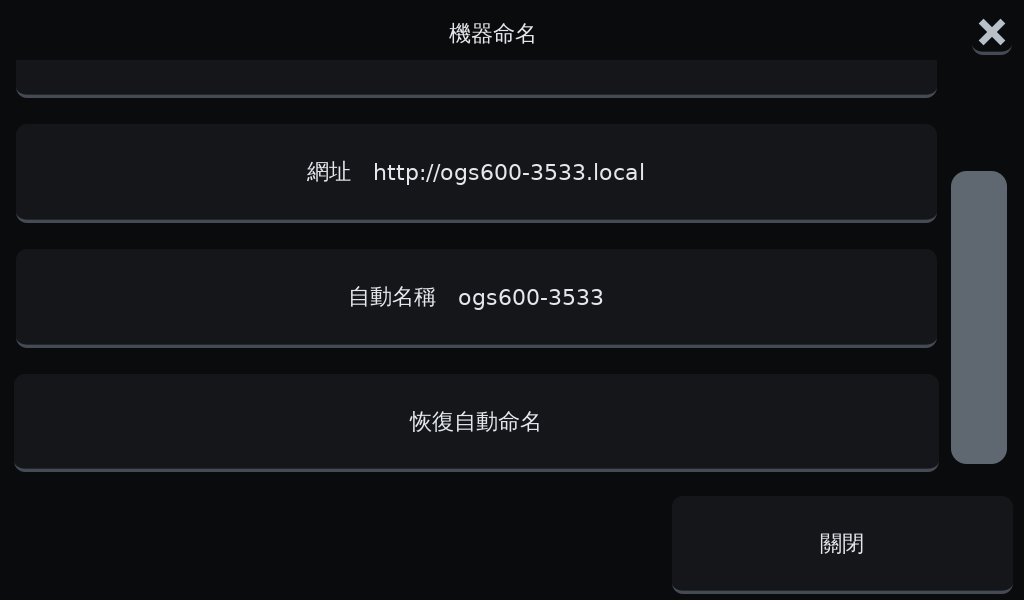
接路由器時,可以用機器畫面上顯示的專屬名稱連線,例如 ogs600-xxxxxx.local,這裡的 xxxxxx 是每台機器自己的代碼,請以機器實際顯示的名稱為準。
OrcaSlicer 怎麼設定連線?
在 OrcaSlicer 裡新增 OGS 的「實體列印設備」,照下面五個步驟做:
- 依手冊指定的 OrcaSlicer 版本,安裝 OGS 設定包並完成原廠的安裝流程。
- 在 OrcaSlicer 選好實際的機型與噴嘴配置,再進入「實體列印設備」設定頁。
- 主機類型選「Octo/Klipper」,接著從同網路的設備清單中挑選,或直接輸入機器的實際網址。
- 依手冊說明,API 金鑰欄位留空,按「測試」確認能連上;如果公司網路有另外的存取控管,再依管理規則處理。
- 切片完成後,按「上傳」只會把檔案存進機器;按「上傳並列印」會直接開始列印,送出前請先確認機台已就緒。
補充:OrcaSlicer 更新版本後,需要重新執行一次 OGS 設定包的安裝程序,不然可能會連不上,遇到錯誤時,先檢查 OrcaSlicer 版本和 OGS 設定包版本是否對得上,還是不行再聯絡我們協助排查。
Fluidd 實際可以做什麼?
在瀏覽器輸入機器網址就能進入 Fluidd,常用功能包括上傳 G-code、看溫度曲線、暫停與取消列印、查看主控台紀錄和設定檔,即時影像一樣需要機器有裝攝影機才看得到。
如果只是要把切好的檔案交給機器印,用觸控螢幕搭配 USB 隨身碟就能完成基本流程,只有在需要「從電腦端」管理檔案、隨時掌握列印狀態時,才需要依現場網路環境把電腦連起來。
多台 OGS 怎麼避免傳錯機器?
多台 OGS 放在同一個網路時,最重要的一件事是:用每台機器的專屬名稱或實際 IP 來辨識,不要依賴共用名稱。
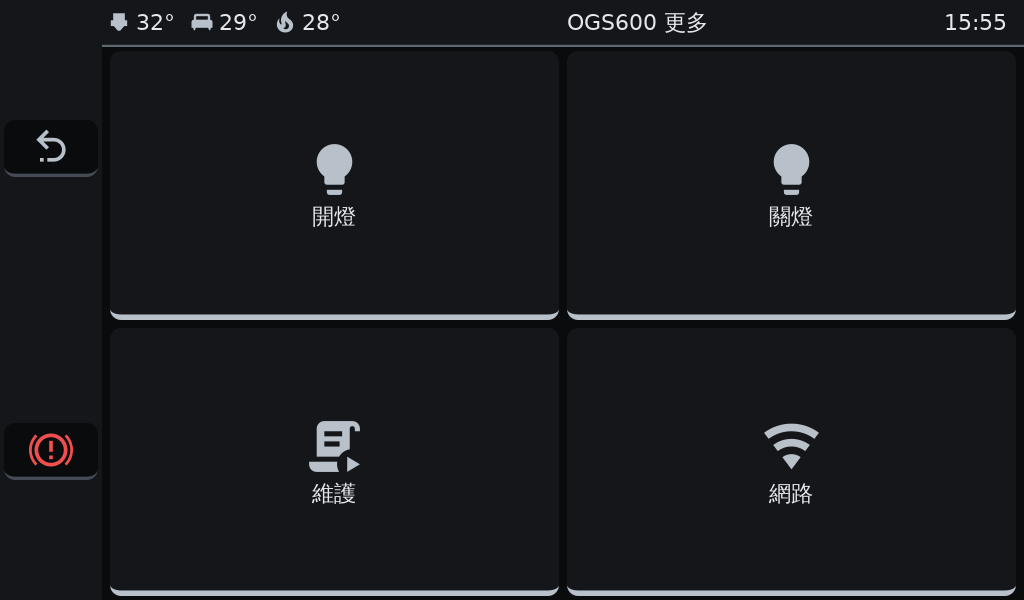
- 每台機器都有自己的主機名稱,可以在機器選單「維護 → 機器命名」查到。
- 多人共用的環境,建議機台外觀標示和工作紀錄都用同一套名稱,傳檔前再核對一次機型和機台。
- 「ogs.local」是共用名稱,同網路有好幾台時只會連到其中一台,不一定是目標機台,不建議拿來做多機管理。
- OrcaSlicer 的設備清單可能同時列出不同尺寸、不同型號的機台,點選前記得再確認一次機型。
列印範圍保護有哪些限制?
從 OGS 設定包 v3.8.5 開始,切片檔會自動寫入所選機型的「列印範圍資訊」,機器開始列印時,會拿檔案裡的範圍和本機實際行程做比對,如果檔案範圍超出這台機器能跑的行程,系統會在加熱前就停止工作,避免撞機或超出可列印區域。
要注意的是,這項比對只看「切片時設定的範圍」,不能當成模型、噴嘴或材料相容性的完整檢查。
- 沒有帶範圍資訊的切片檔(例如其他來源產生的檔案),會直接跳過這項檢查。
- 系統不會檢查噴嘴直徑或線材種類是否相符。
所以收到檔案前後,還是要由人工確認實際機型和列印設定是否正確。
常見問題
Q1:OGS 沒有 WiFi,還能用電腦傳檔嗎?
A1:可以。沒有 WiFi 硬體的機器,一樣可以用網路線有線連接電腦,再透過 Fluidd 或 OrcaSlicer 上傳檔案、開始列印。
Q2:ogs.local 打不開怎麼辦?
A2:先確認連線方式和機器是否已開機。如果是網路線直接接筆電,可以依手冊改開 https://192.168.7.1。如果同一個網路有多台機器,請改用目標機器的專屬名稱(在「維護 → 機器命名」查詢)或實際 IP,不要用共用的 ogs.local。
Q3:所有 G-code 檔案都有跨機型範圍保護嗎?
A3:沒有。依手冊說明,沒有範圍資訊的切片檔會直接跳過檢查;就算檔案有範圍資訊,系統也不會檢查線材種類和噴嘴直徑,仍需要人工確認。
Q4:網路線和 WiFi,該選哪一種?
A4:現場能拉網路線的話,手冊建議優先用有線連線,訊號穩定、不受無線環境影響。只有在需要移動彈性、而且機器有 WiFi 硬體時,才建議改用 WiFi。
Q5:Fluidd 和 OrcaSlicer 有什麼不同?
A5:Fluidd 是在機器端運作、用瀏覽器操作的控制介面,負責檔案上傳後的監看和操作。OrcaSlicer 是裝在電腦上的切片軟體,負責把 3D 模型轉成 G-code,並可直接把檔案送到機器。兩者是列印流程前後接續的工具,不是互相取代。
📩 歡迎加入我們的官方 LINE 獲得即時技術支援、操作諮詢,或預約機器展示與賞機服務
📖 如果你對 3D 列印還有其他疑問,也歡迎閱讀更多相關文章
本文由迪麥德國際有限公司(DMD 3DPRINT)技術團隊撰寫。迪麥德位於台中市豐原區,為 Bambu Lab、Phrozen、FLUX、MAYYARD、xTOOL、Laserpecker 台灣經銷商,同時是大型工業 FDM 3D 列印機品牌 OGS(400/500/600 型)的製造商,提供設備銷售、維修、教育訓練與 3D 列印代印服務。
延伸閱讀
- OGS 大型工業3D列印機:台灣製造,最大可印 600mm 不用分件黏合
- OGS 大型工業3D列印機怎麼選?選購指南與購機前 6 項確認
- OGS 3D列印機能印哪些材料?碳纖、玻纖與主動控溫倉使用重點
- OGS 3D列印機怎麼操作?觸控螢幕從開機、列印到關機完整流程
- OGS 3D列印機怎麼校正?龍門調平、Z 偏移、共振補償與床網設定教學
- OGS 3D列印機怎麼進料、退料?斷料續印步驟與材料溫度設定
- OGS 3D列印機保養週期怎麼看?三項保養時數與紀錄登記教學
相關商品
需要大型列印或設備評估?
迪麥德國際有限公司(中區達億創新服務中心)
台中市豐原區葫蘆墩一街208號2樓
電話:04-2522-0169|LINE:【@dmd3d】|Email:【cy3dprint@gmail.com】
營業時間:週一至週五 10:00–18:00
歡迎預約來店。
最後更新:2026 年 9 月 24 日